1.官网下载(https://www.hzzhibei.cn/)安装包


2.安装备份系统
可以用物理机安装,也可以用虚似化软件(vmware workstation 等)安装一台Linux Centos7虚似机.最低配置要求:2核CPU 4G内存 100GB硬盘空间。
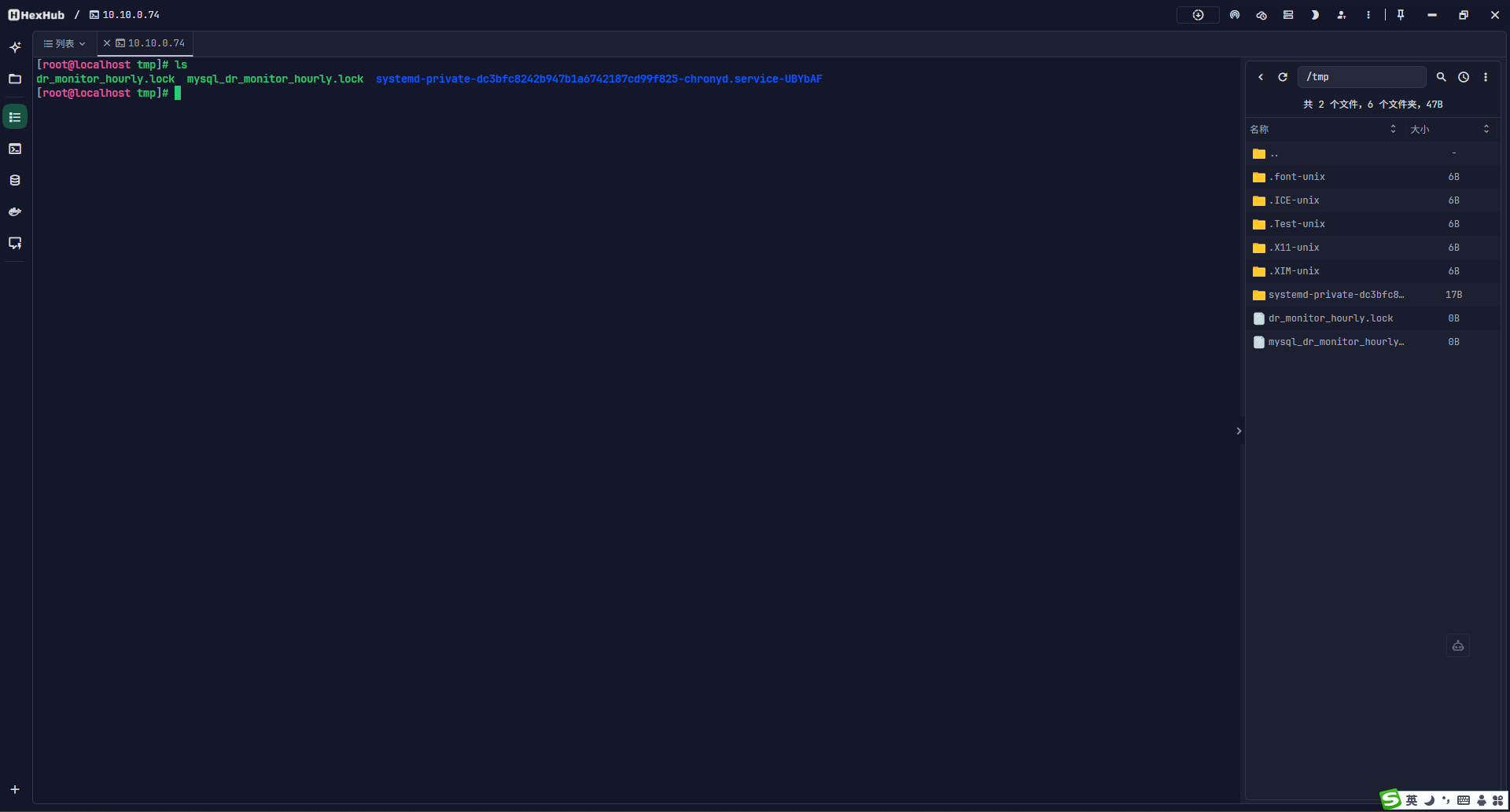
通过SSH远程系统。如下图示:
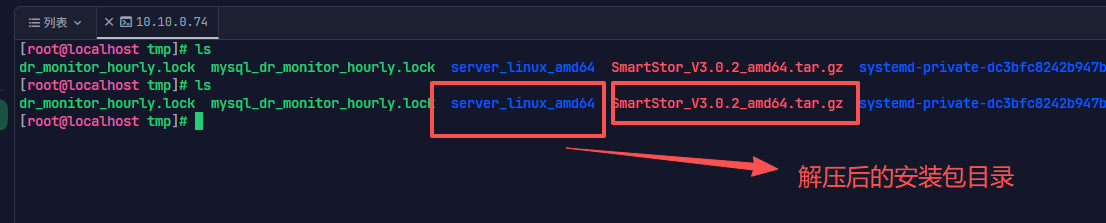
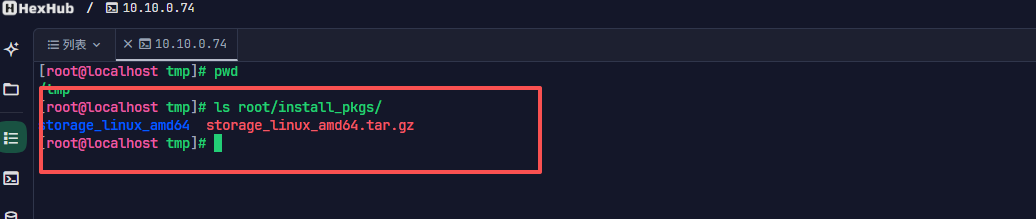
上传安装包到系统的/tmp目录下,并解压(tar -zvxf SmartStor_V3.0.2_amd64.tar.gz )安装包,如下图示:
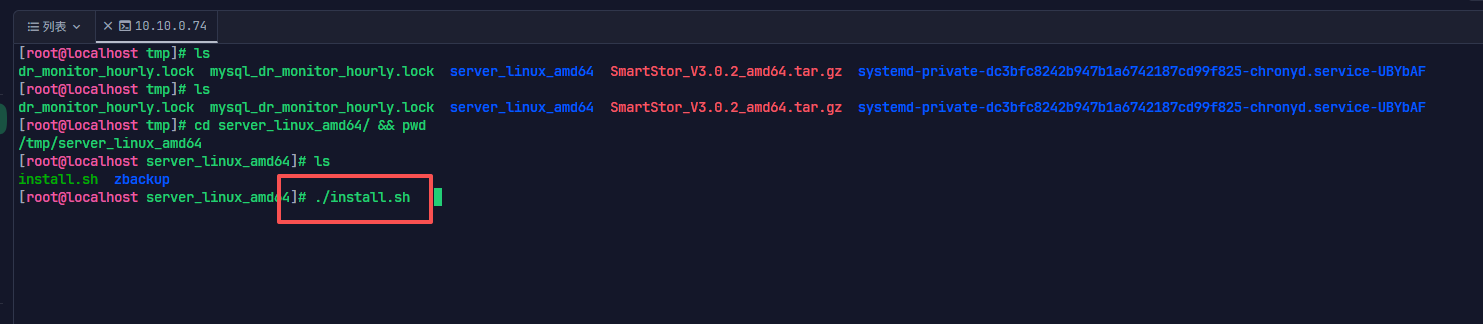
进入安装包目录,执行install.sh安装脚本安装备份系统,如下图示:
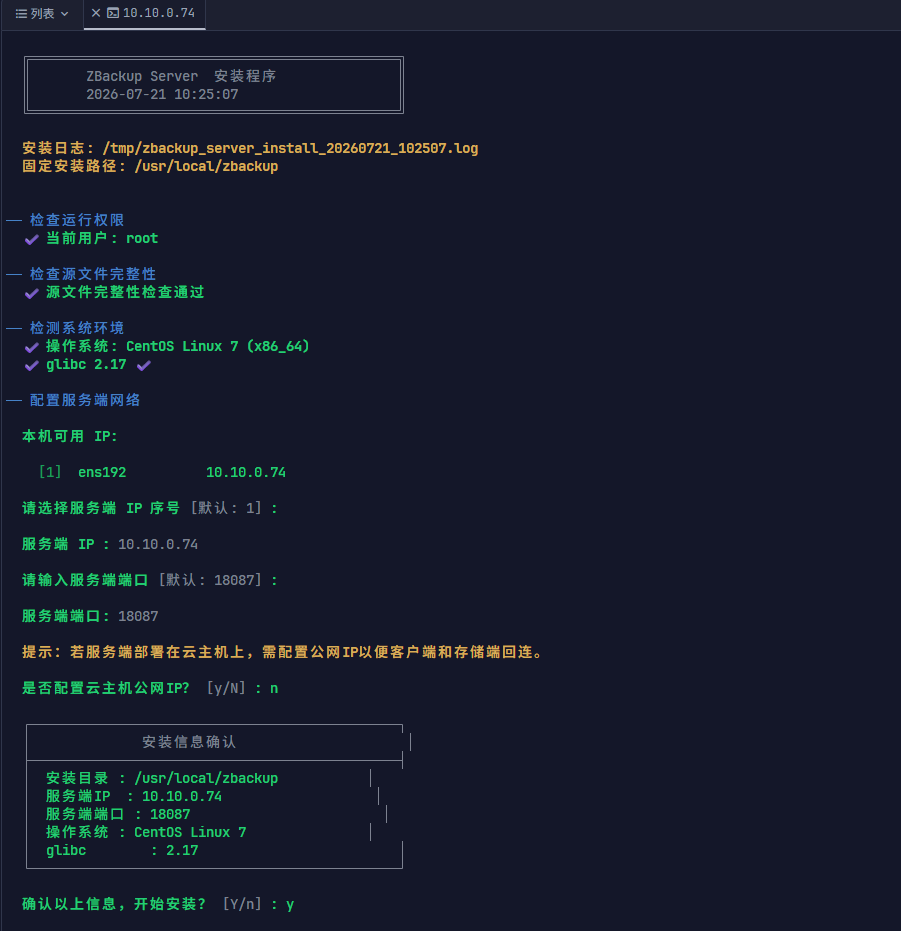
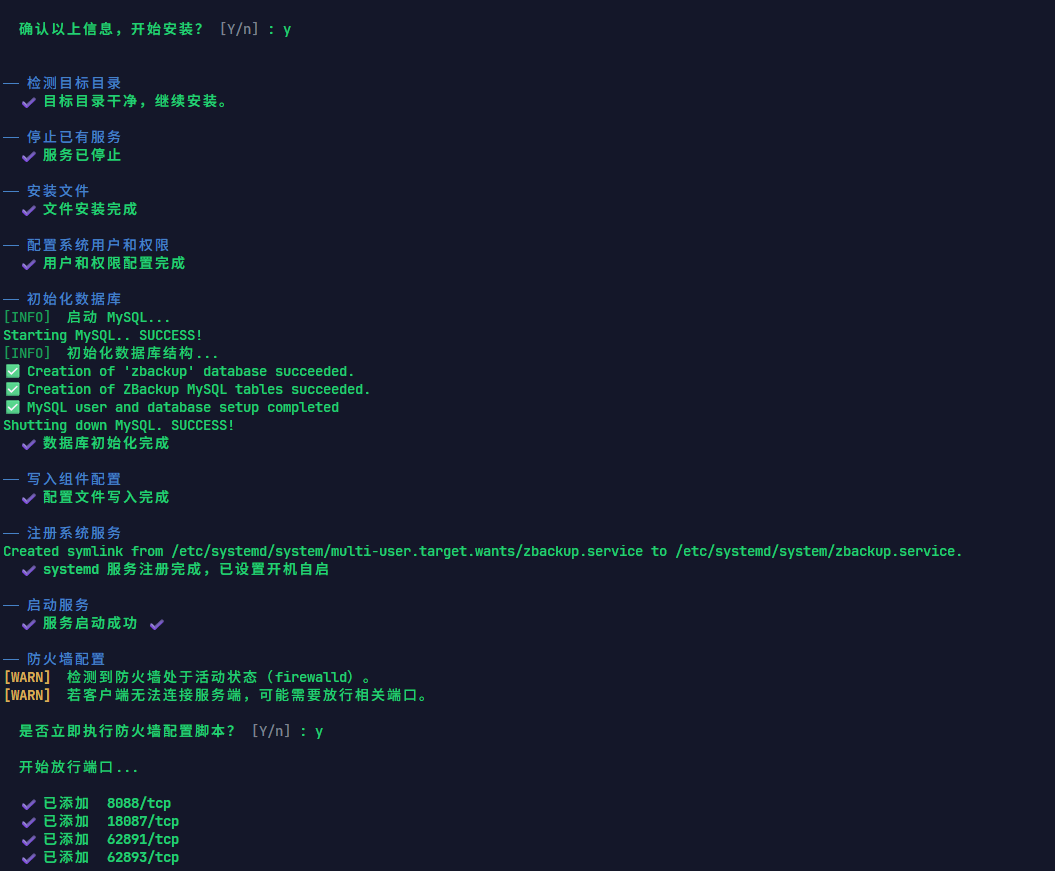
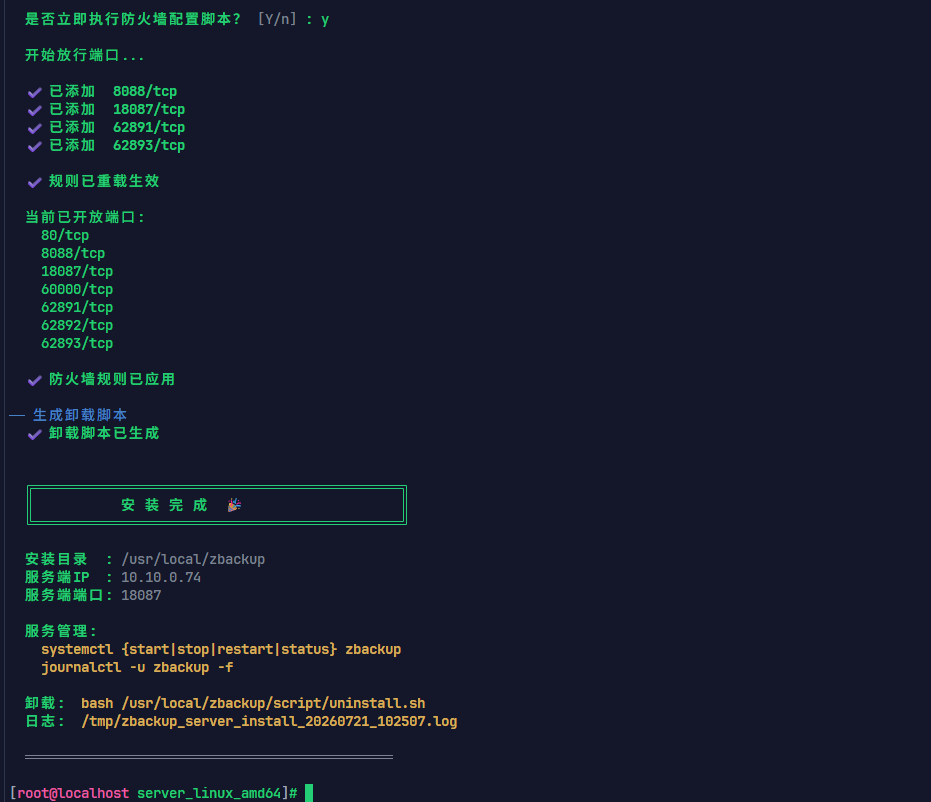
安装过程如下图所示:
3.访问备份系统
安装完成之后,通过浏览器访问https://10.10.0.74:8088打开备份系统登录界面(备注:10.10.0.74是我这边安装环境的IP地址,
请根据您的环境改成您的实际IP地址),如下图示:
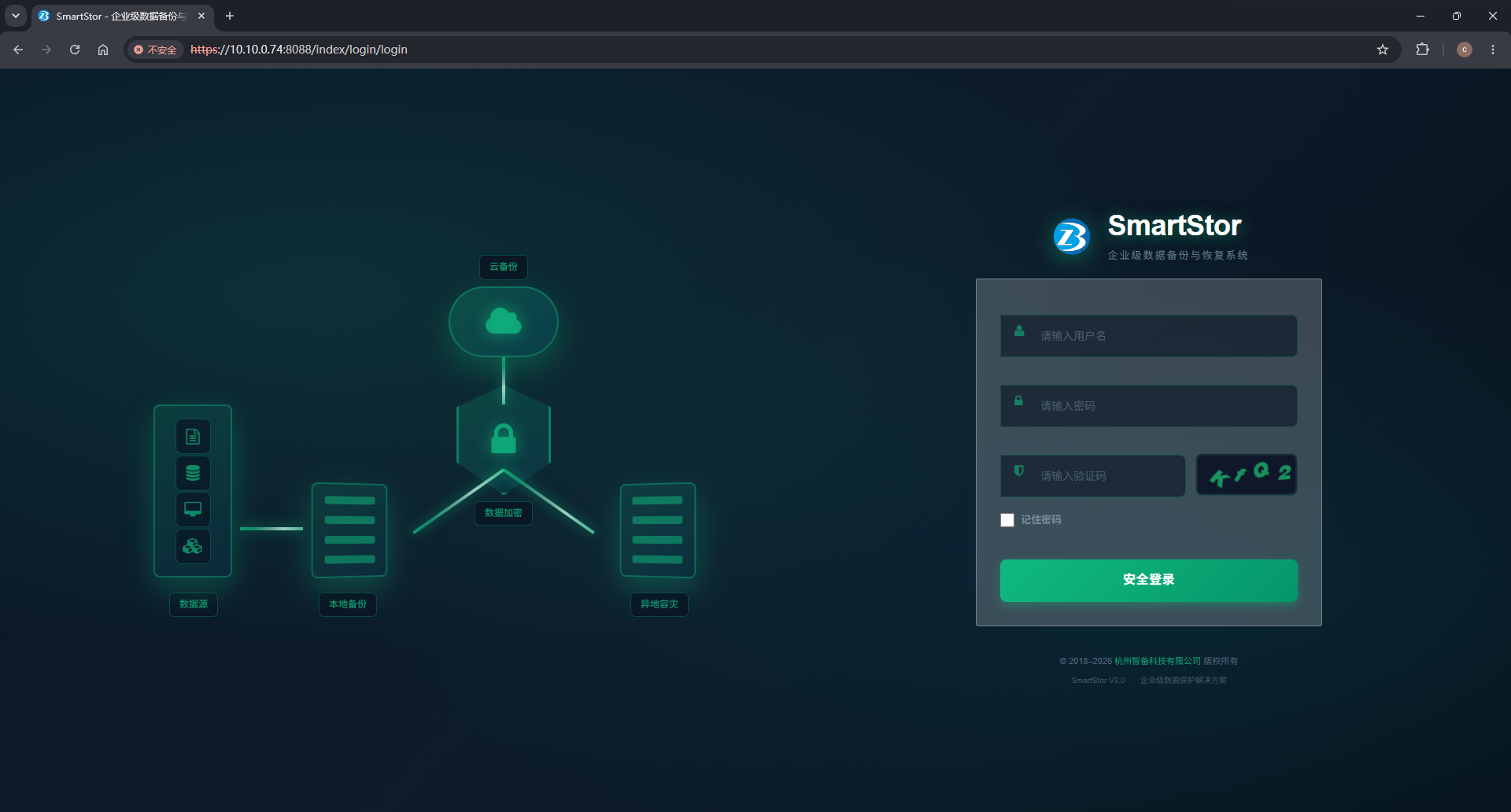
默认登录账号是:Admin/zb1.23456。登录后界面如下图示:
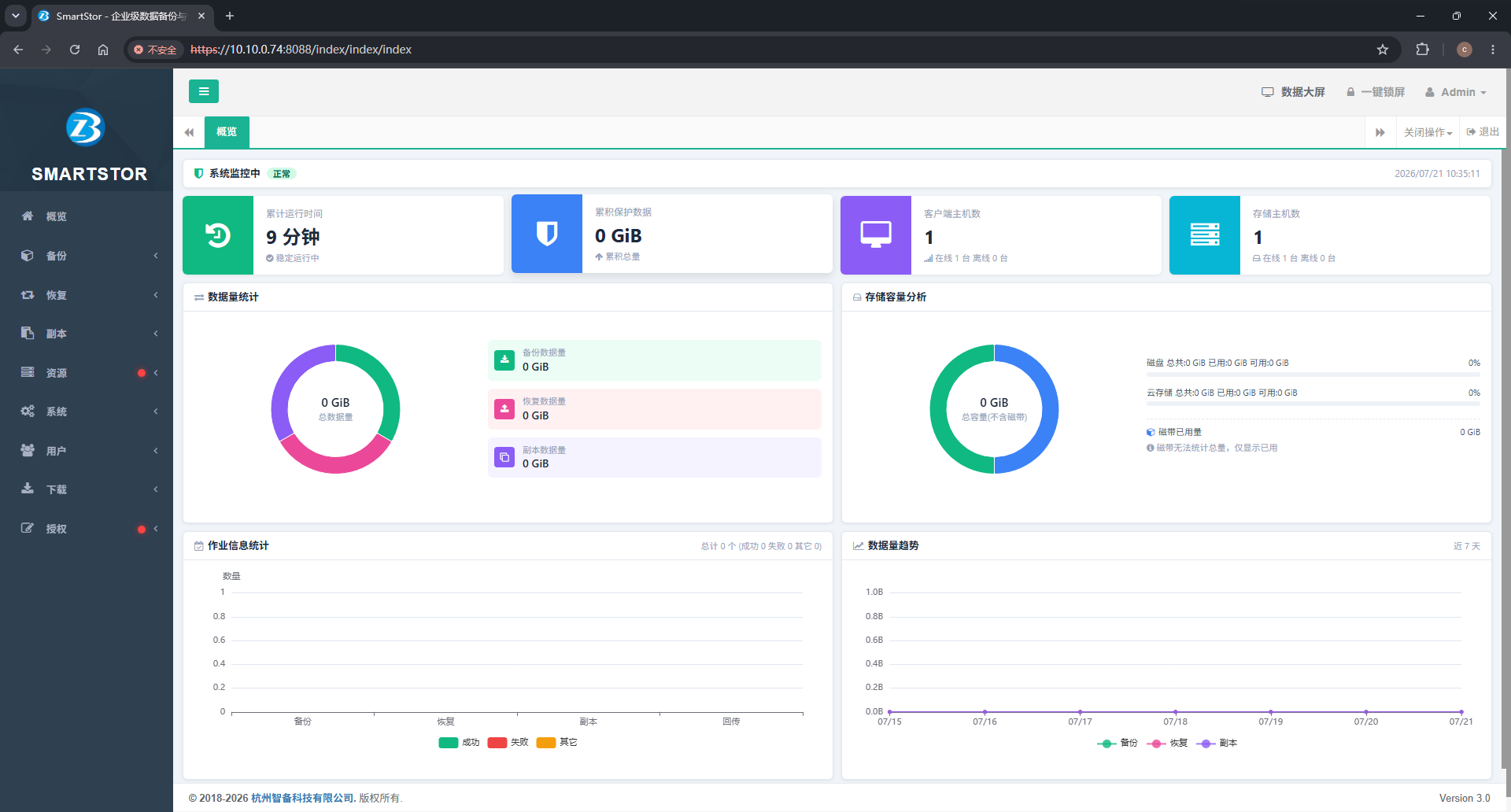
到此安装已经完成。登录系统后左边菜单中有两个红点表示需要先注册授权和配置资源才能使用系统。
4.授权备份系统
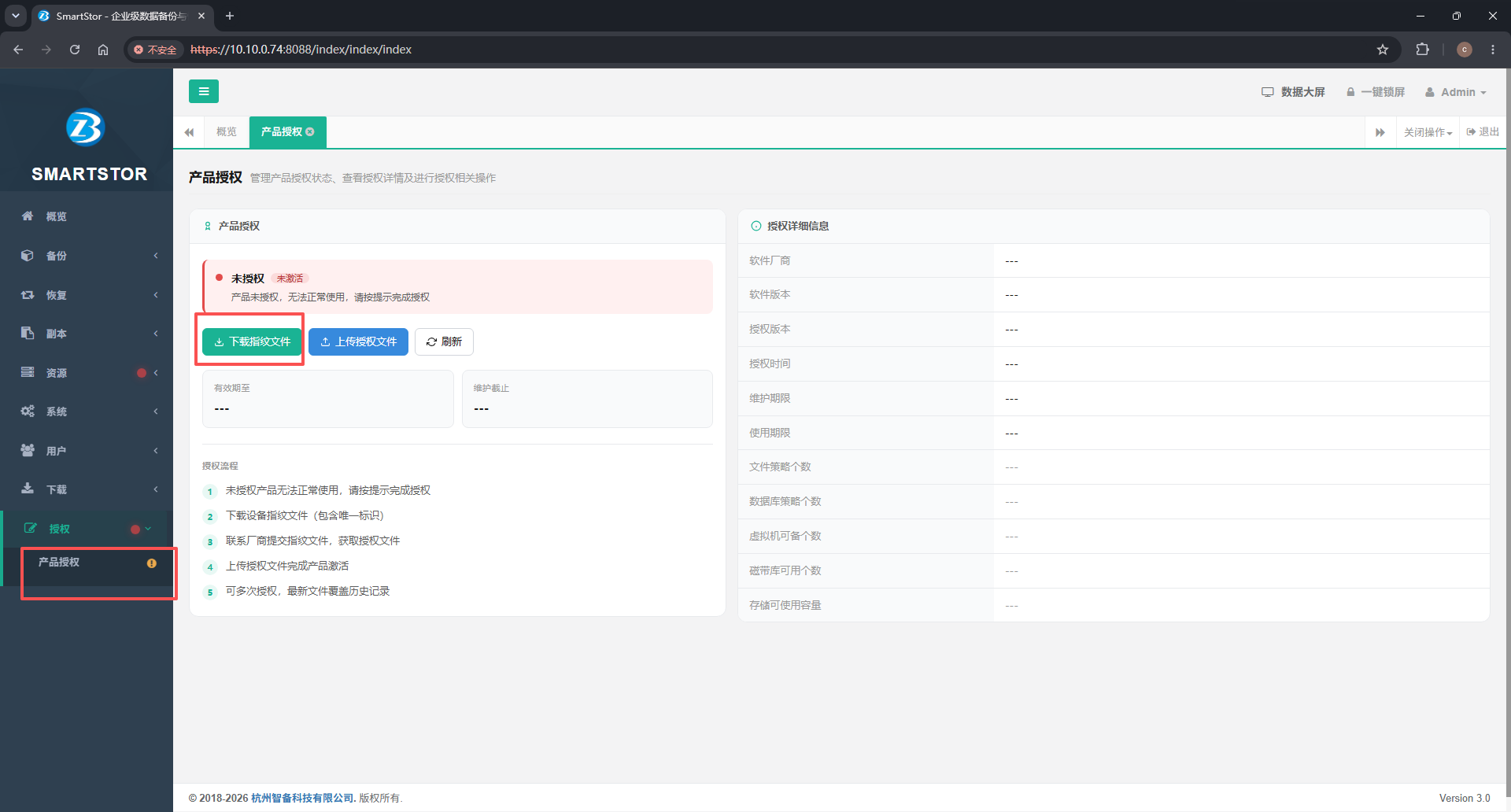
登录系统后在菜单中点授权,在授权页面下载指纹文件,如下图示:
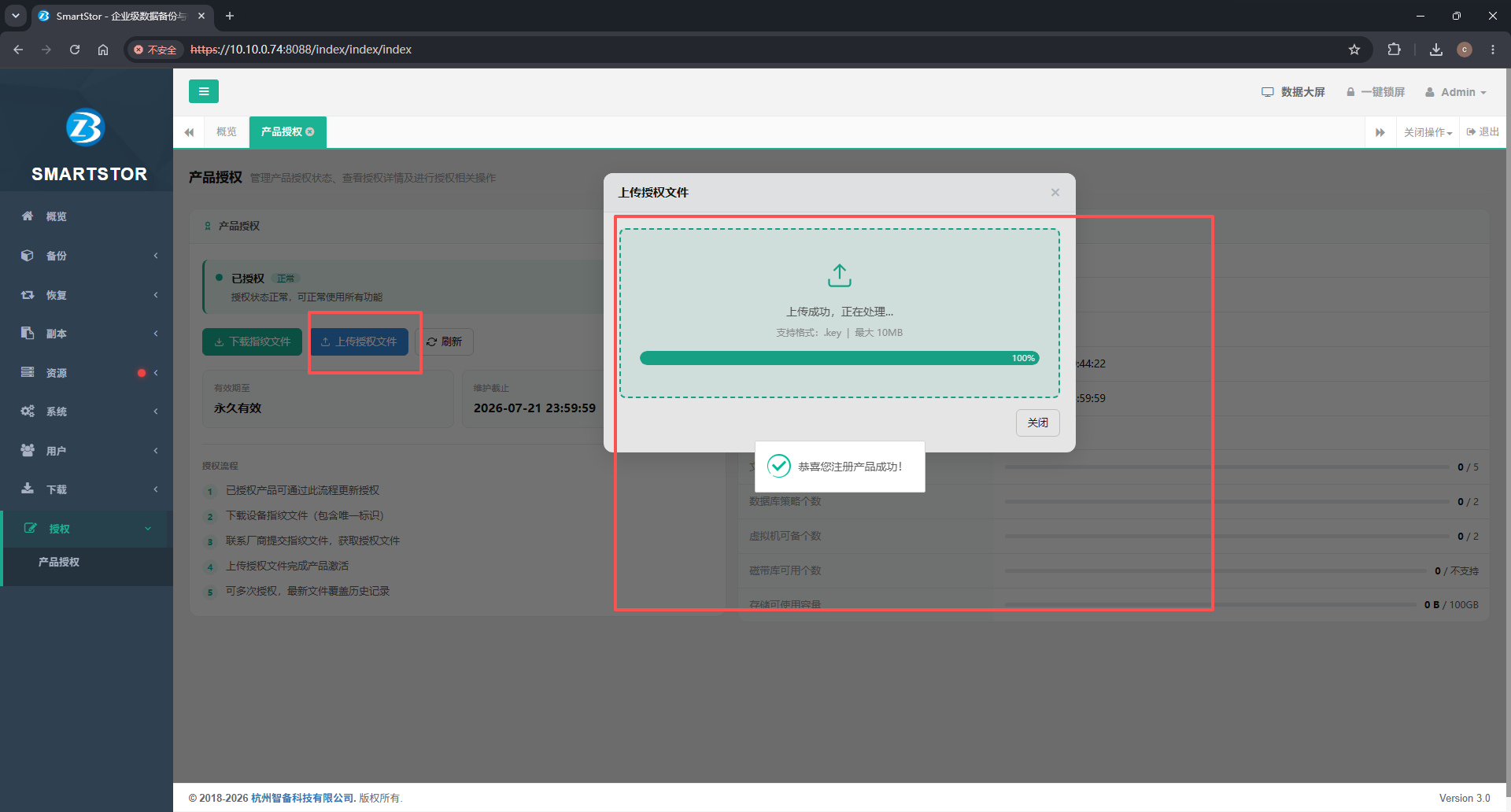
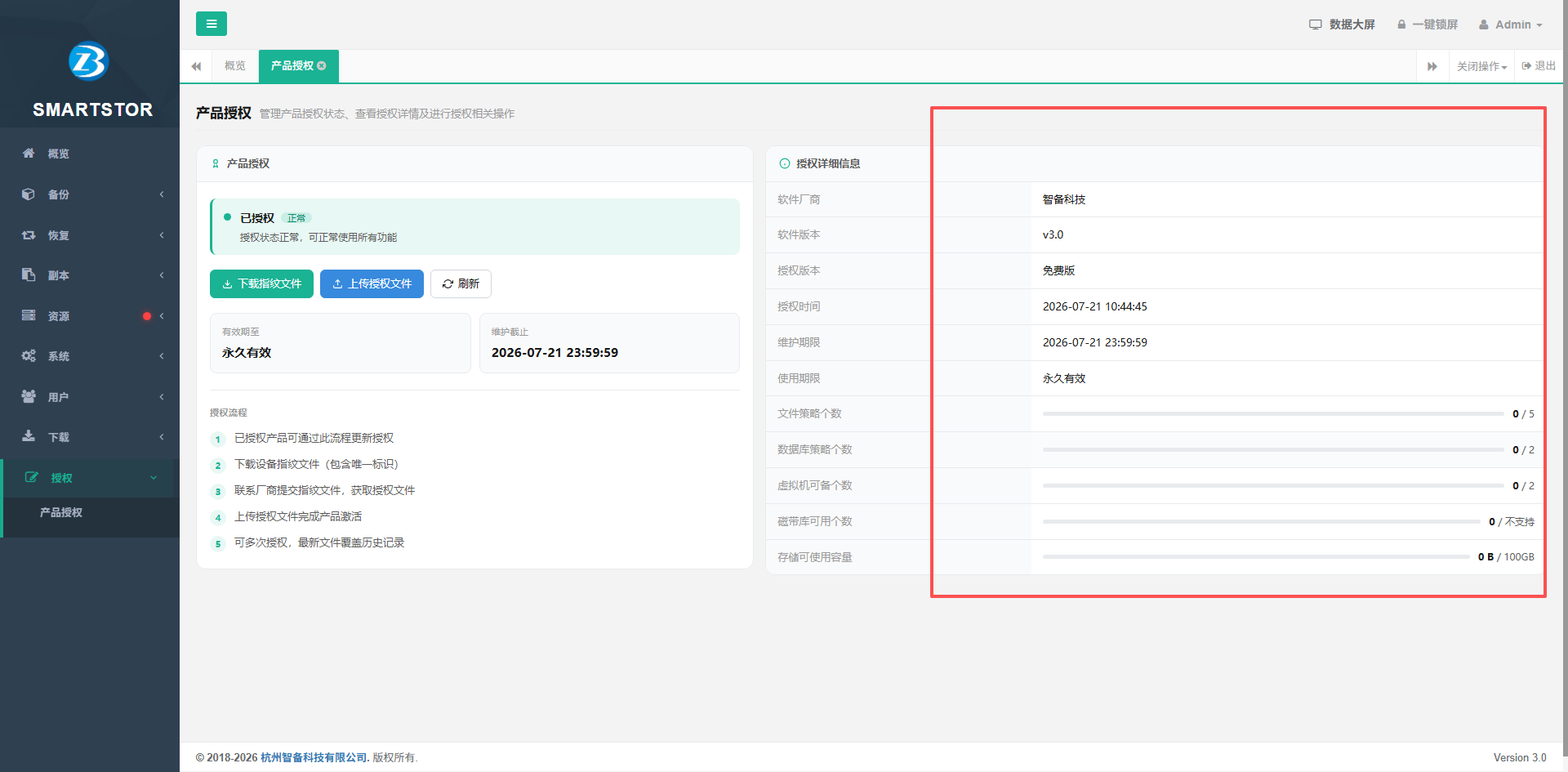
将下载后的指纹文件邮件或微信发送给我们技术,我们会给您生成授权码文件。将授权码文件上传即可完成产品的授权操作。如下图示:
5.配置资源
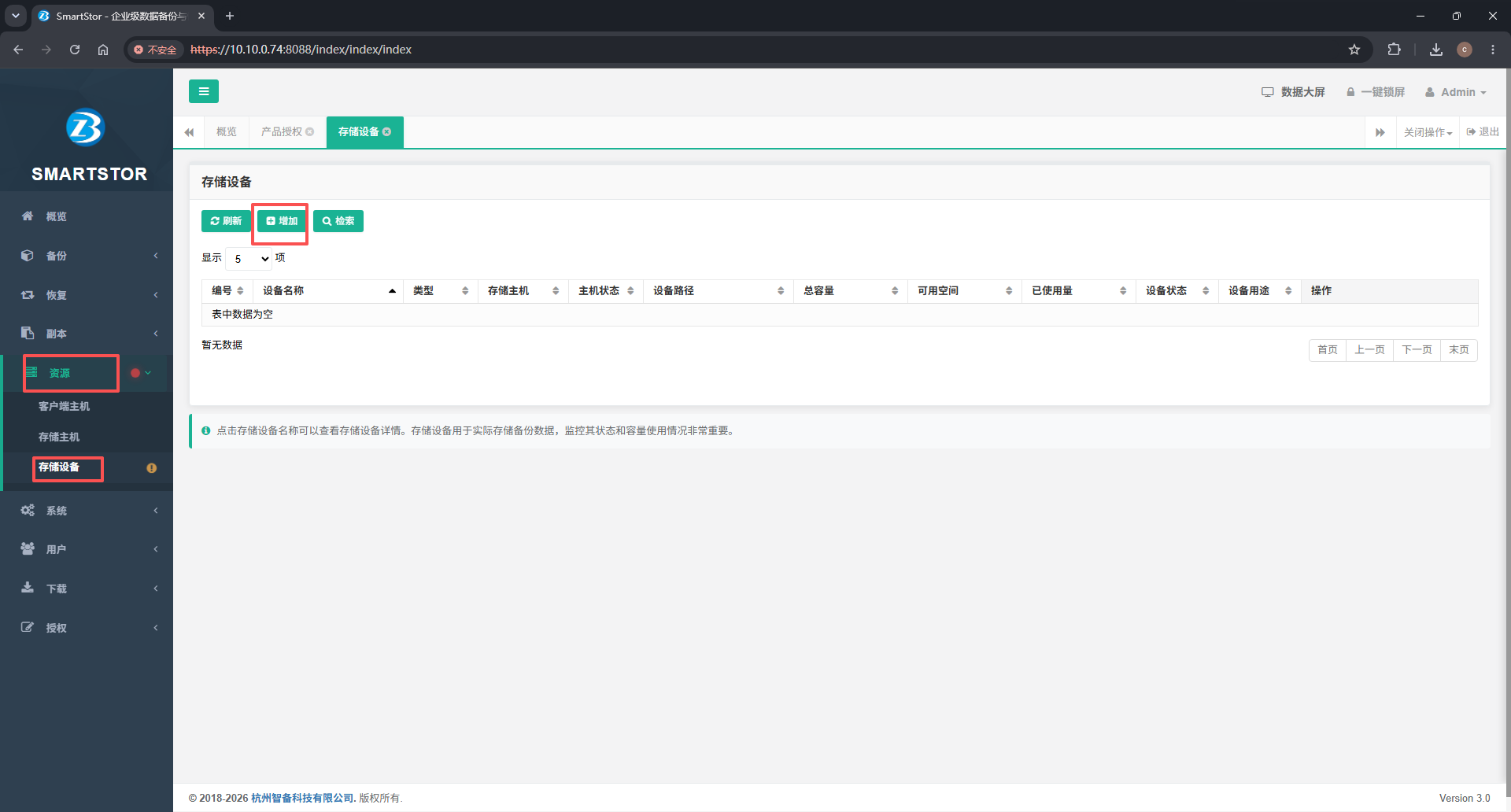
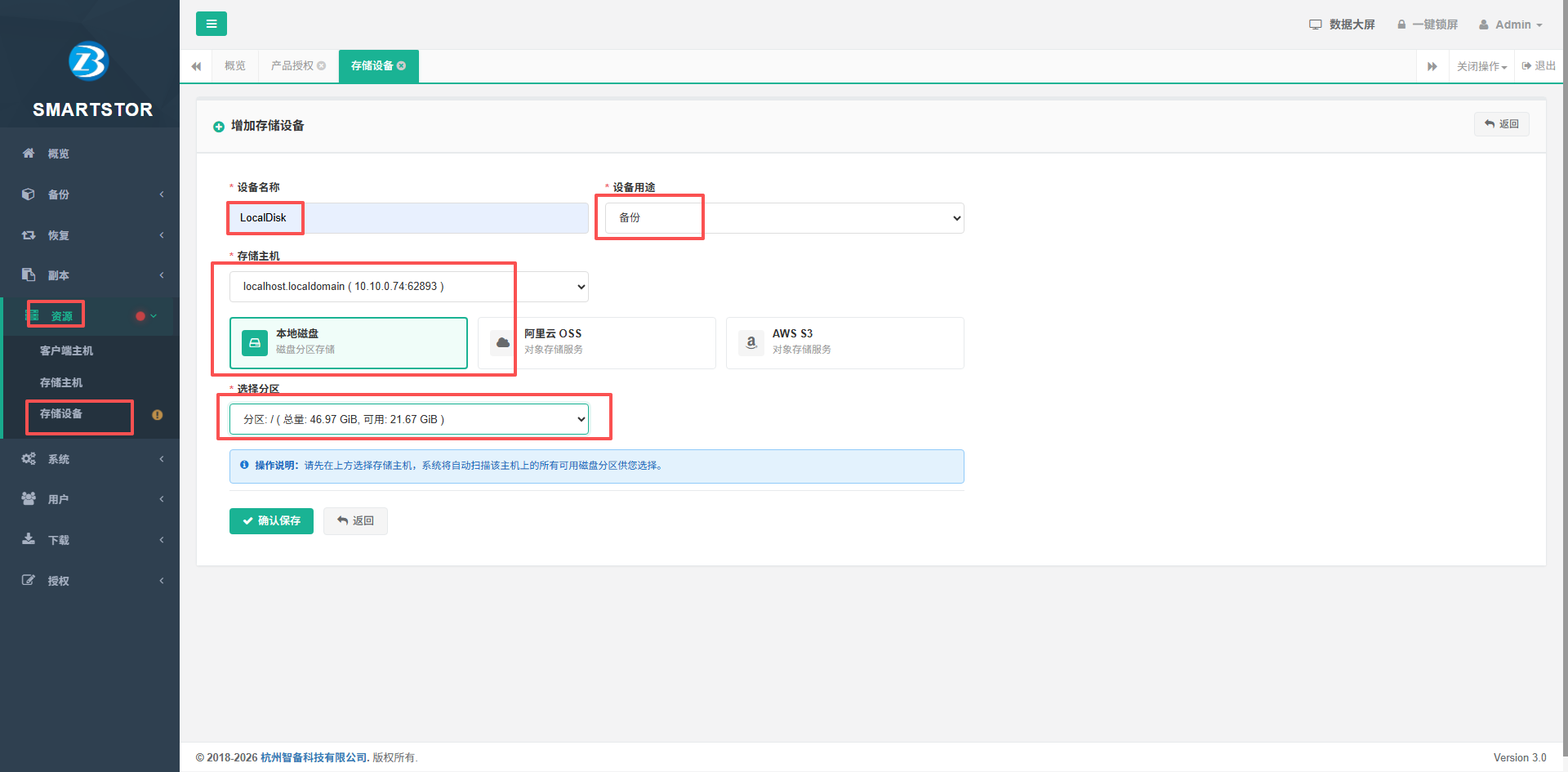
登录系统后在菜单中点资源,在存储设备页面配置存储,如下图示:
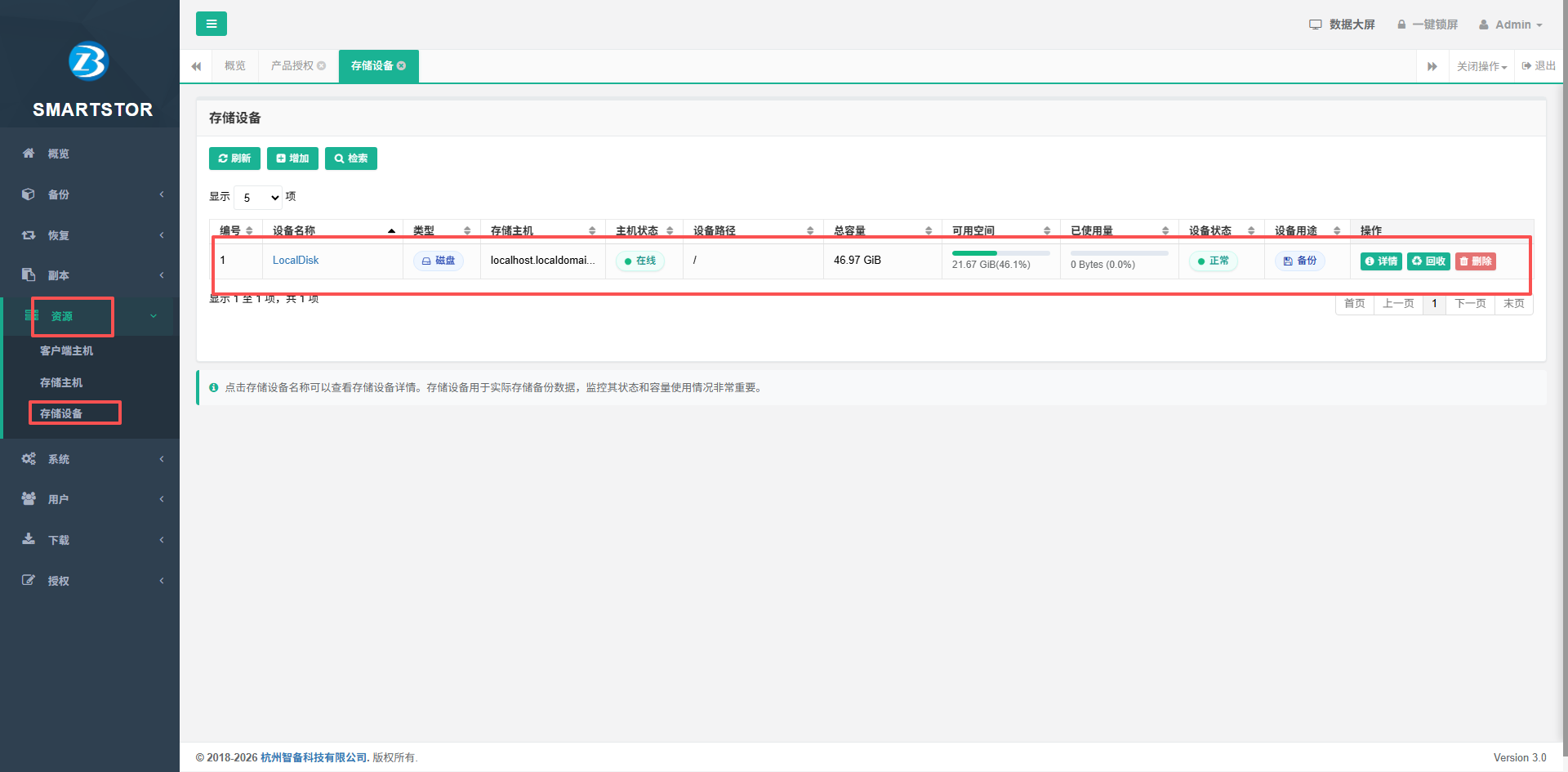
如下图示,增加了一个本地磁盘的存储设备:
6.测试备份
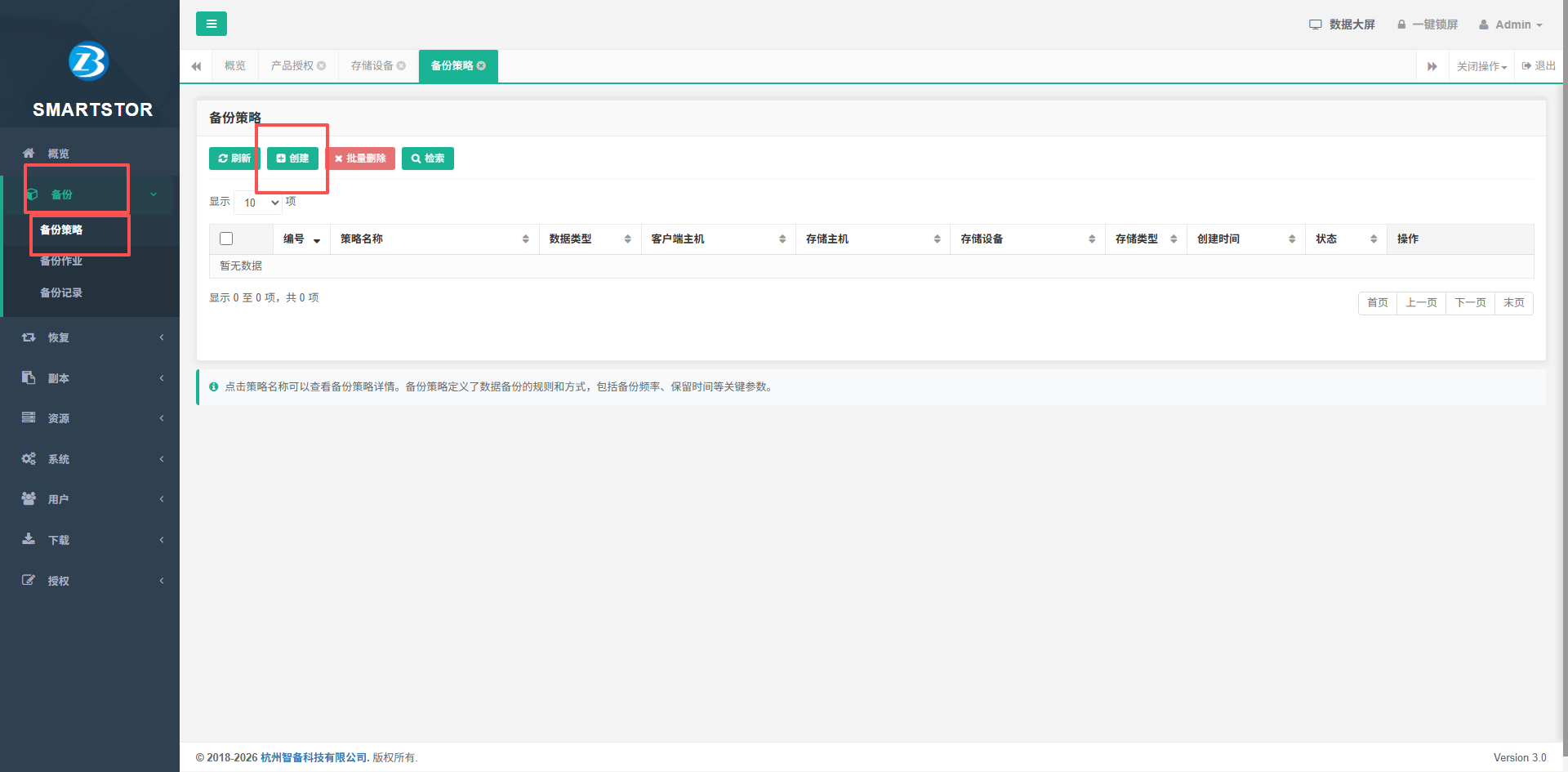
在菜单的备份下,备份策略页面点创建,如下图示:
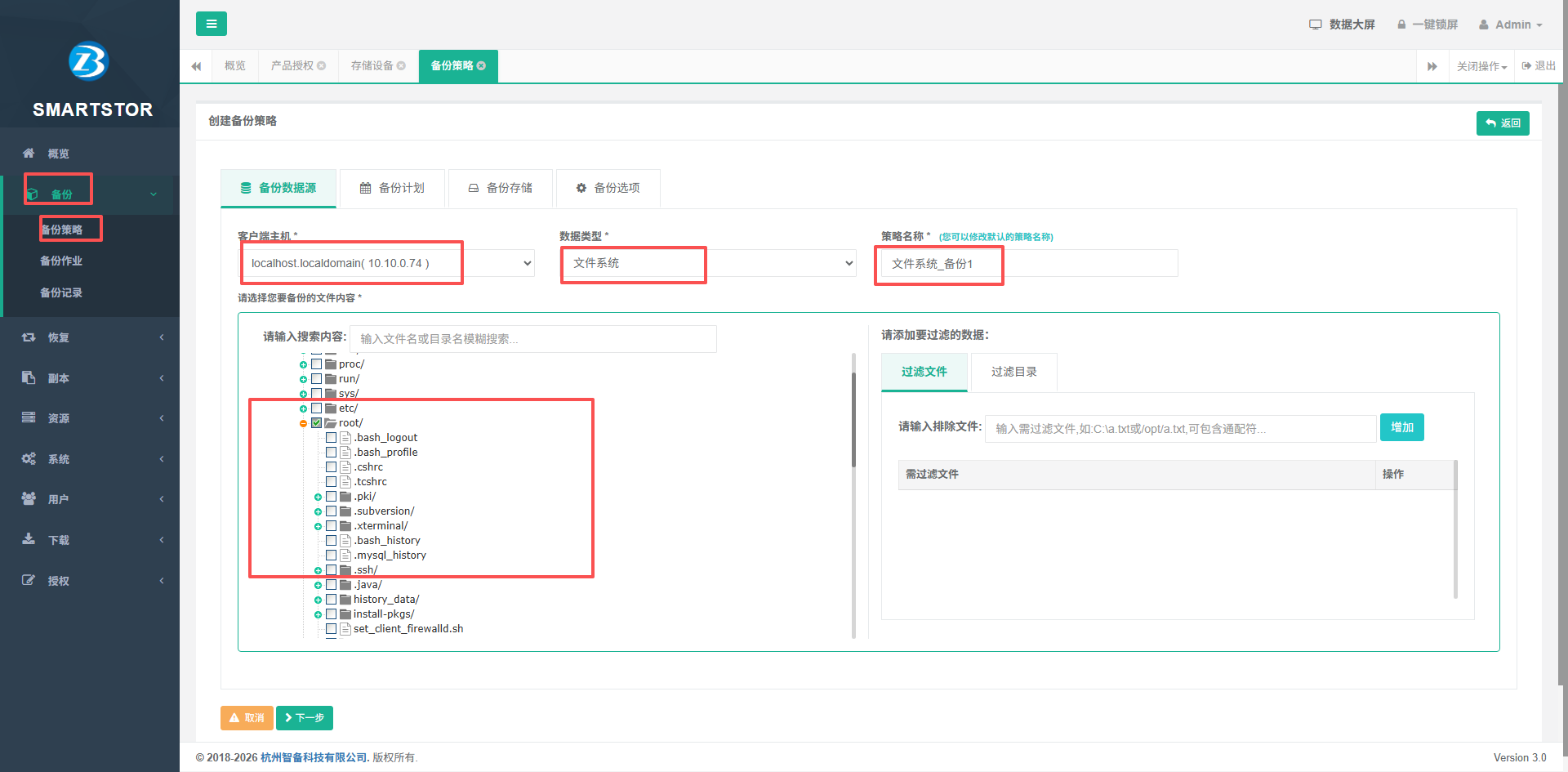
选择备份数据源,如下图示:
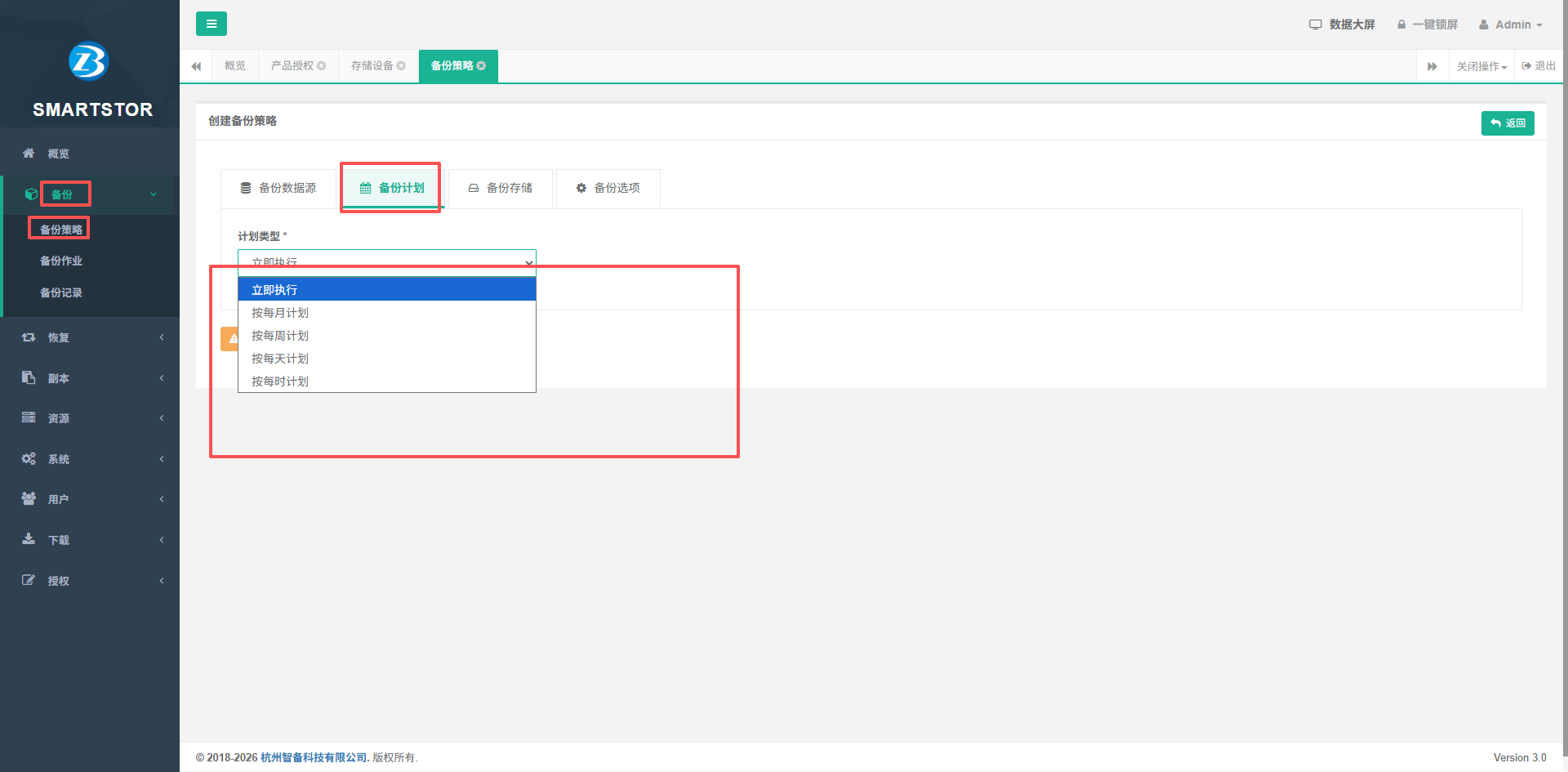
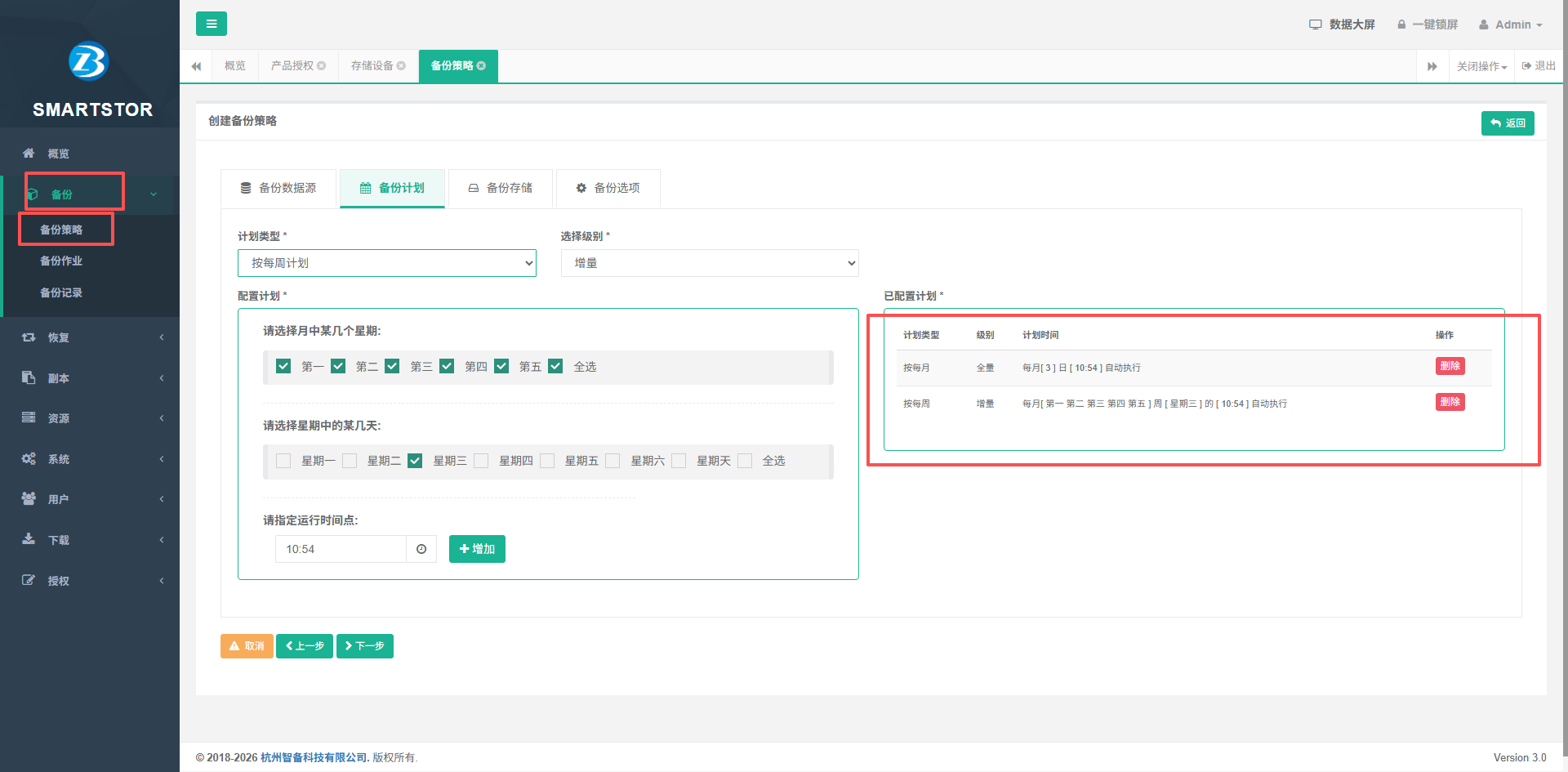
配置备份计划,如下图示:
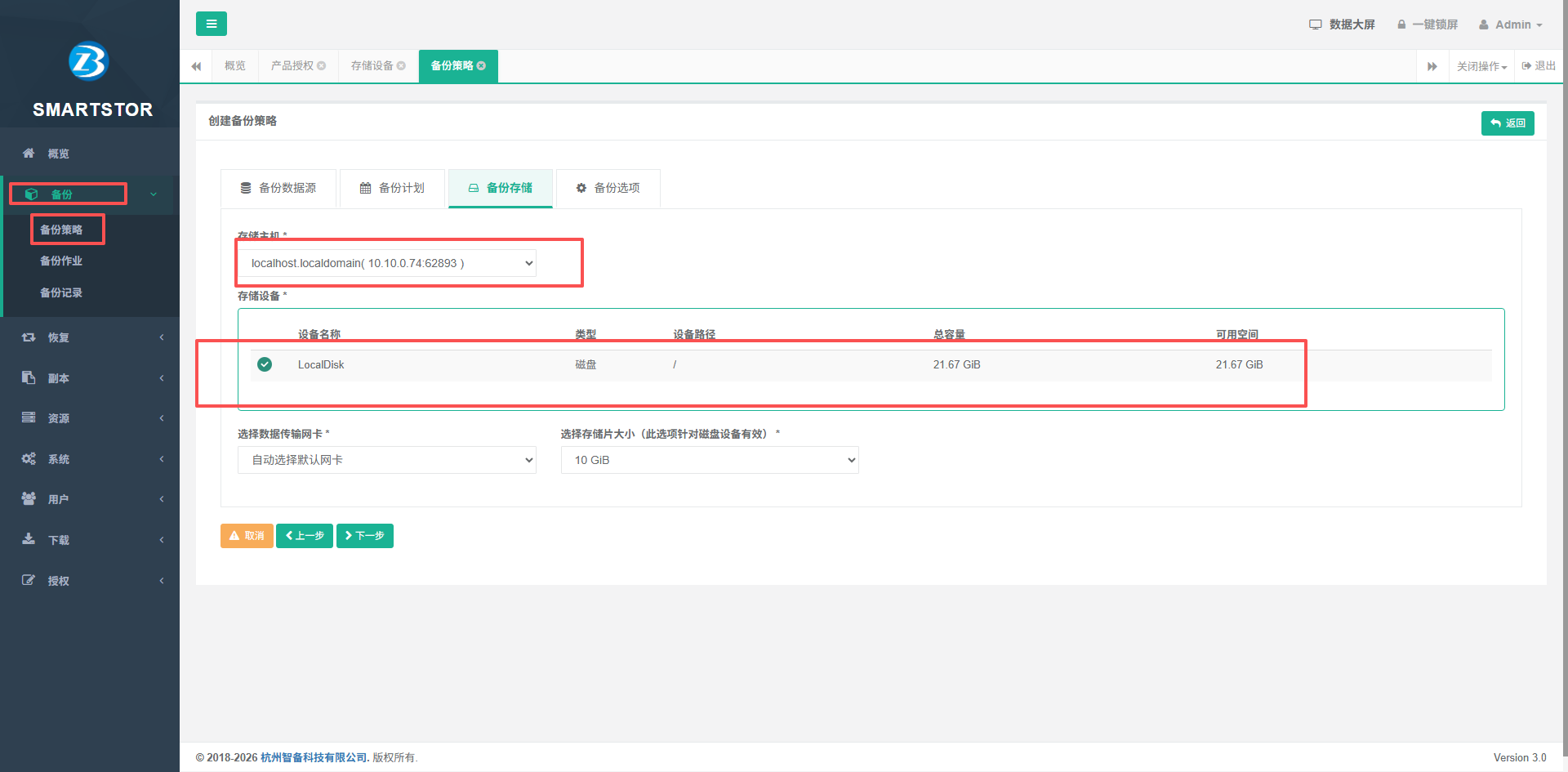
配置备份选项,如下图示:
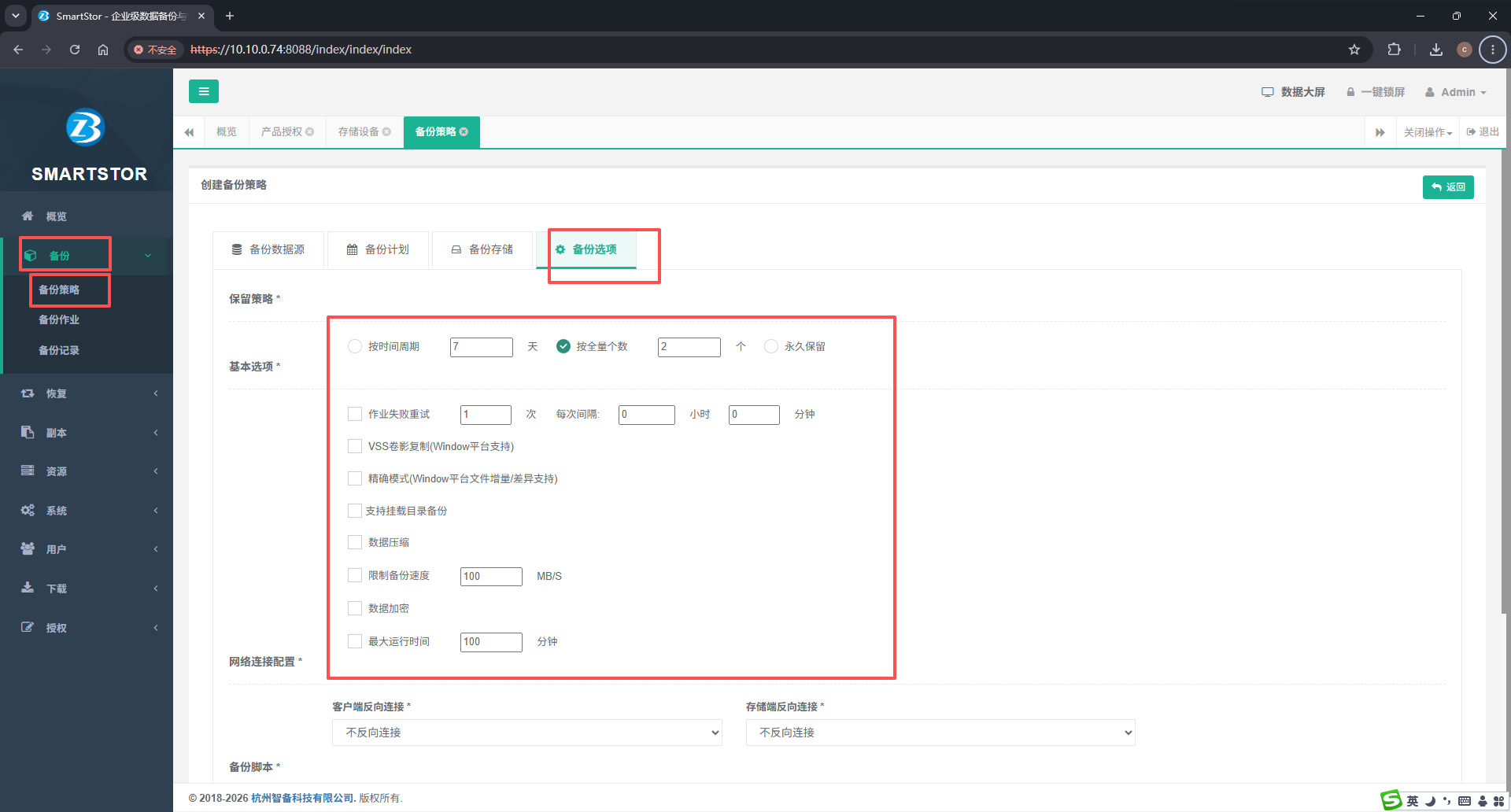
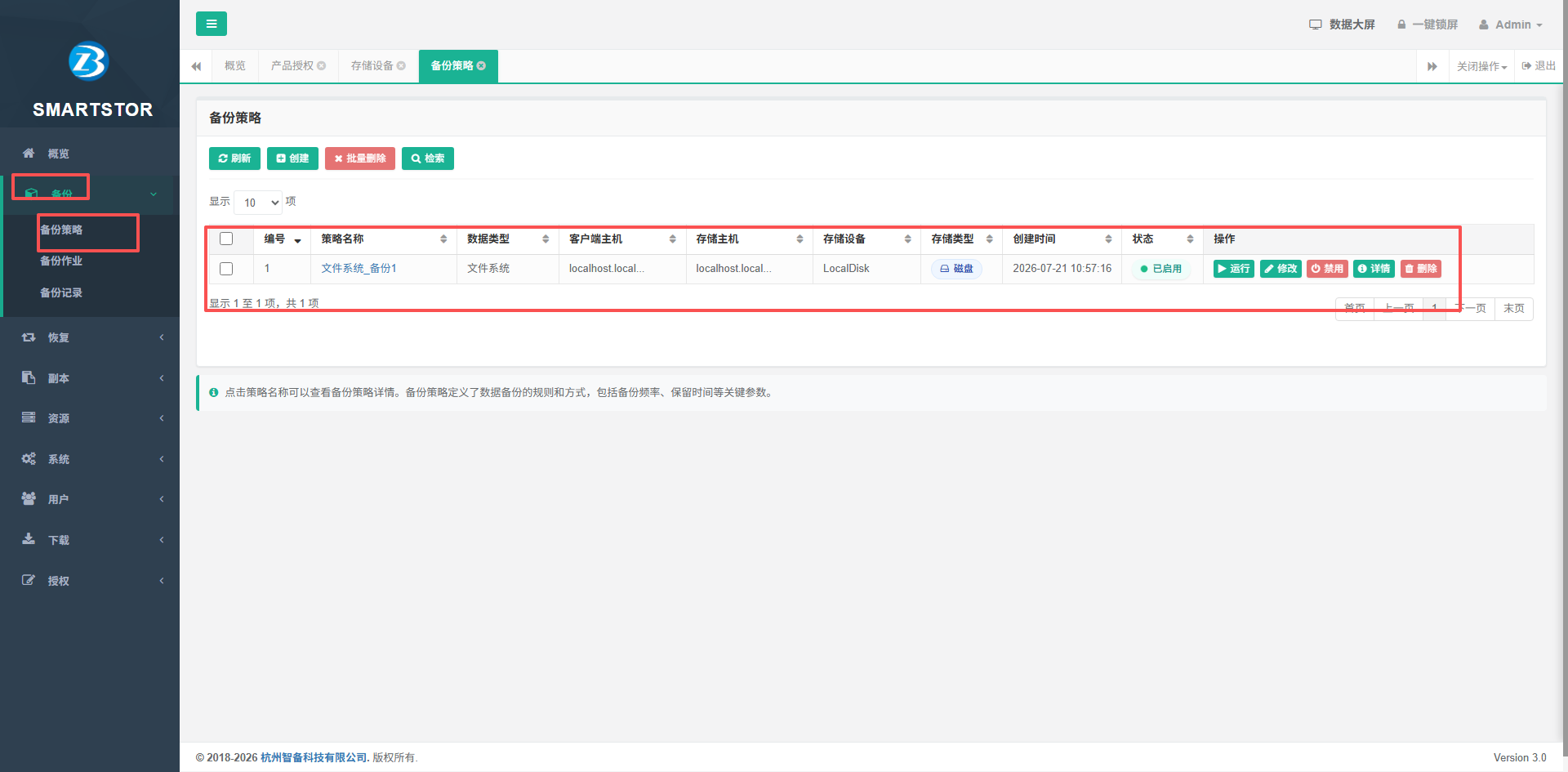
创建好的备份策略如下图示:
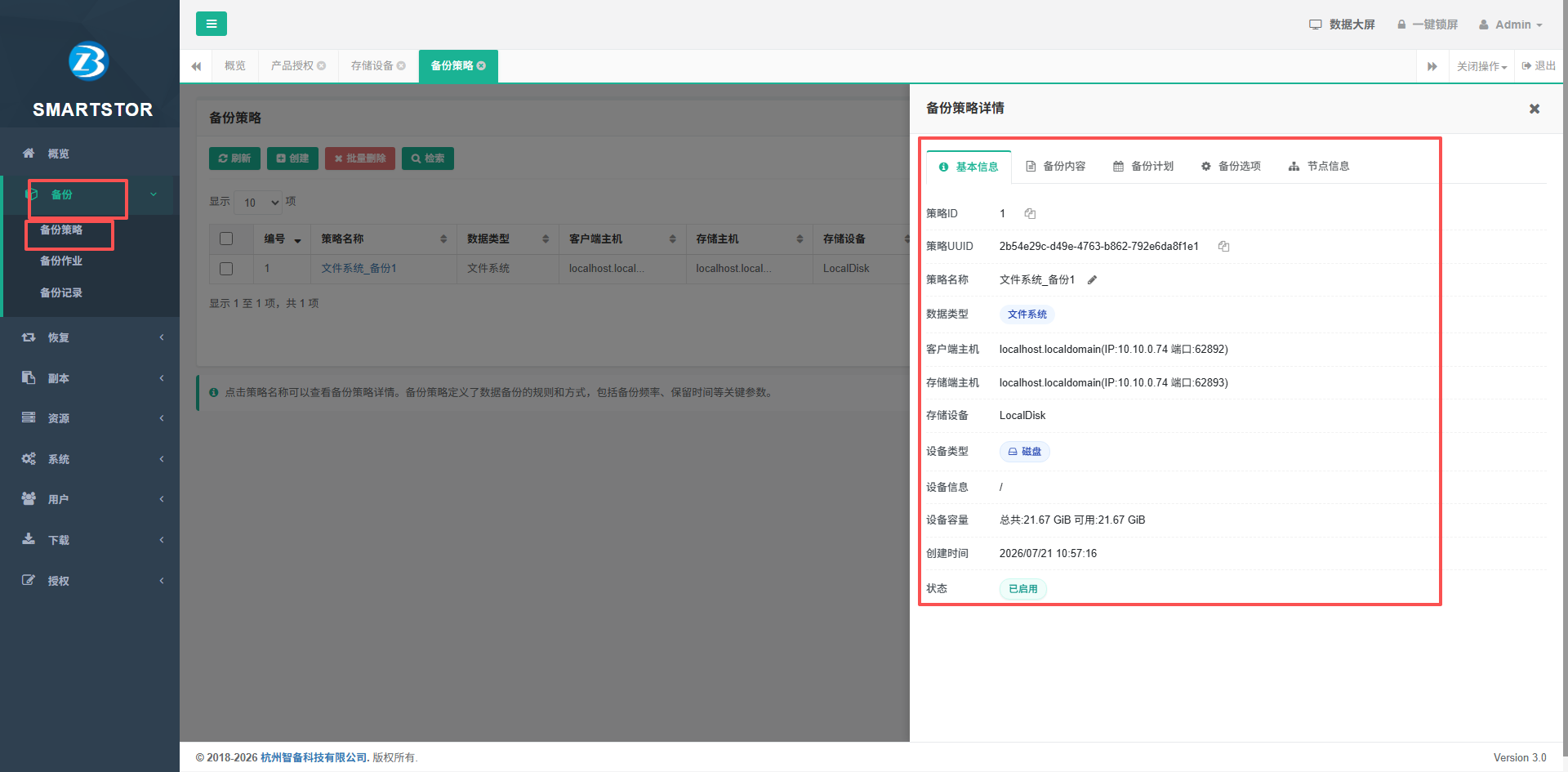
策略详情如下图示:
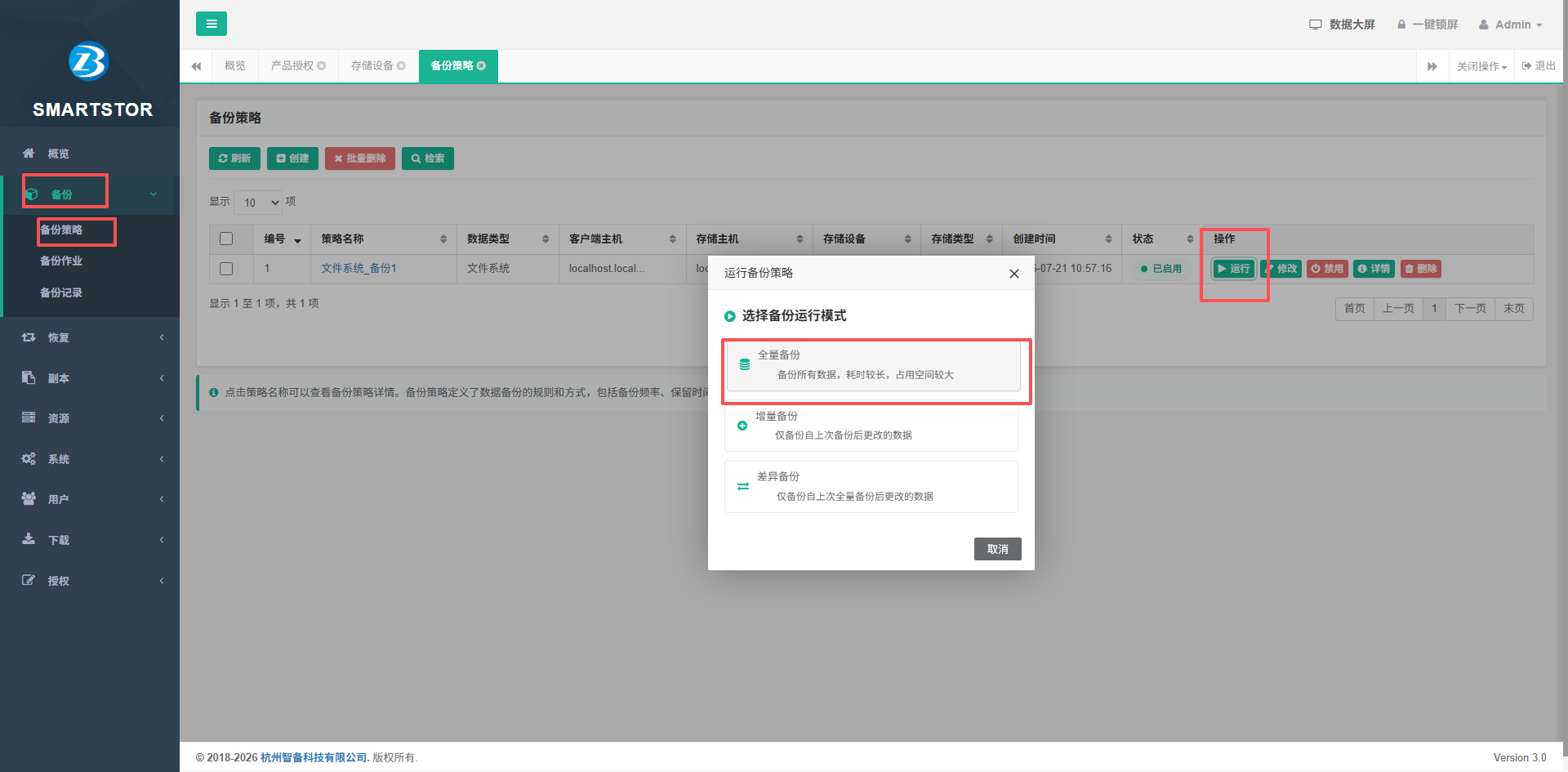
手动执行一次备份:
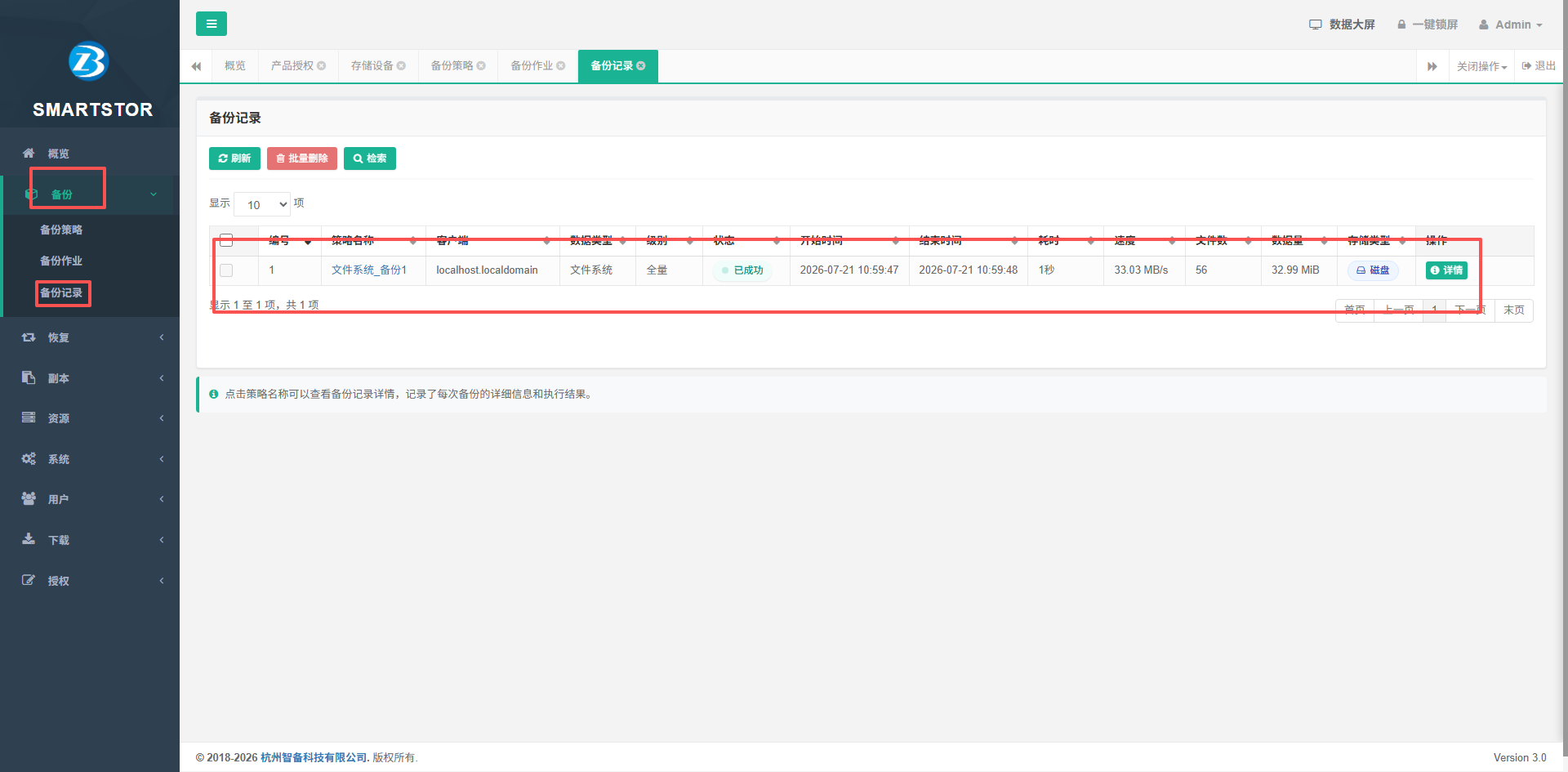
备份成功后的记录:
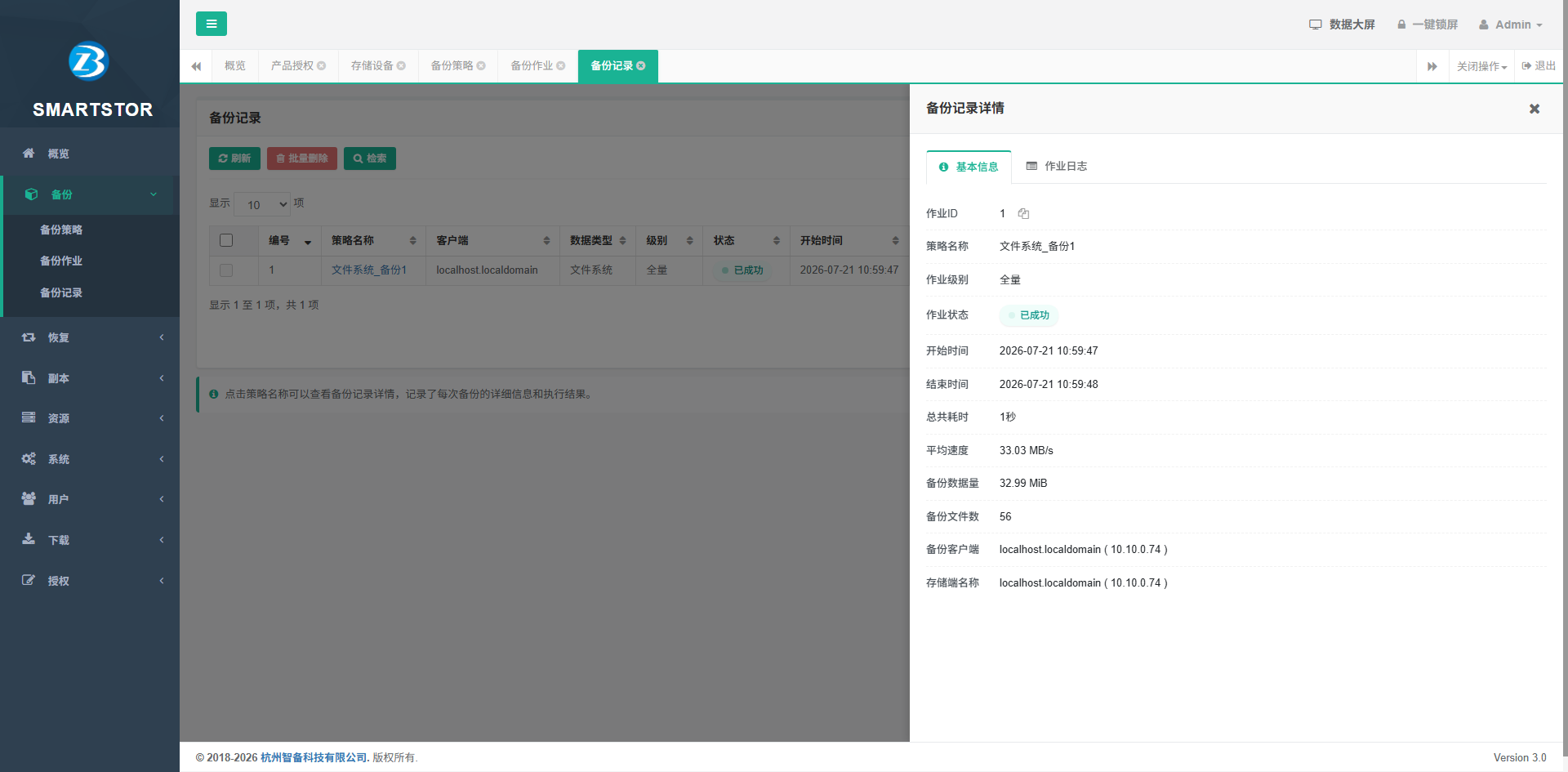
备份日志详情,如下图示:
7.恢复一下数据
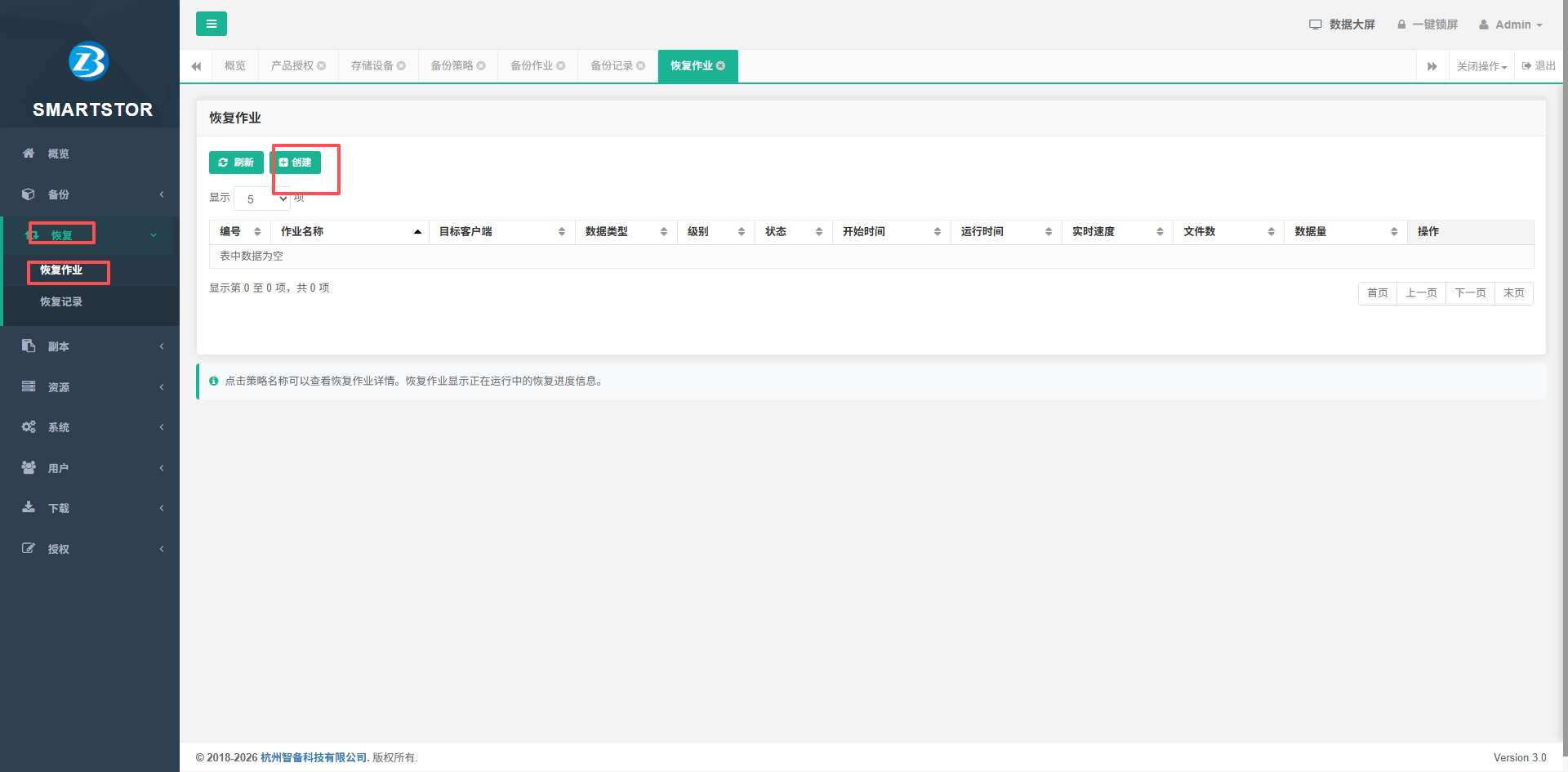
进入备份系统管理界面后,在菜单 恢复 下的恢复作业页面,点创建,如下图示:
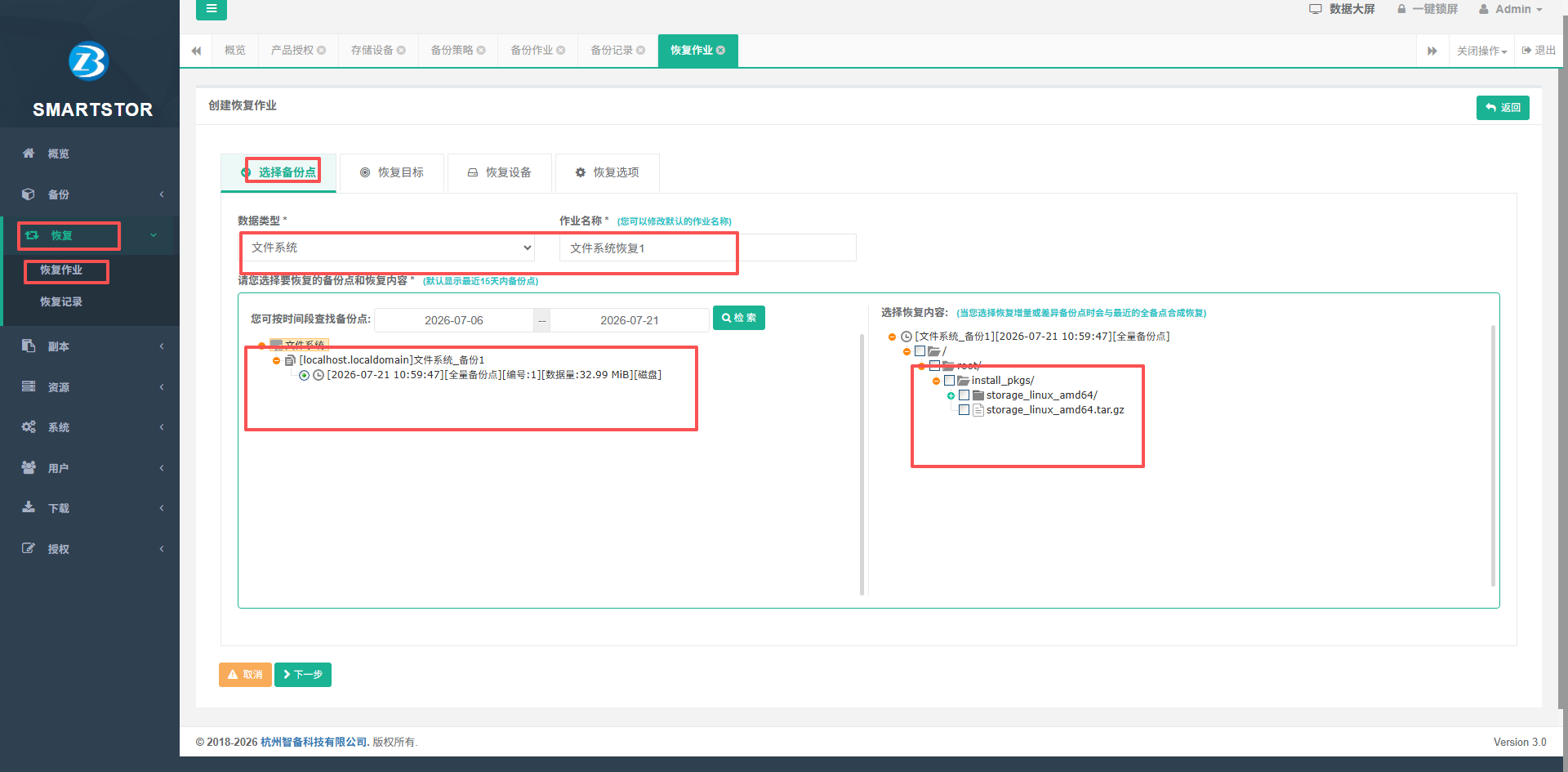
选择要恢复的数据,如下图示:
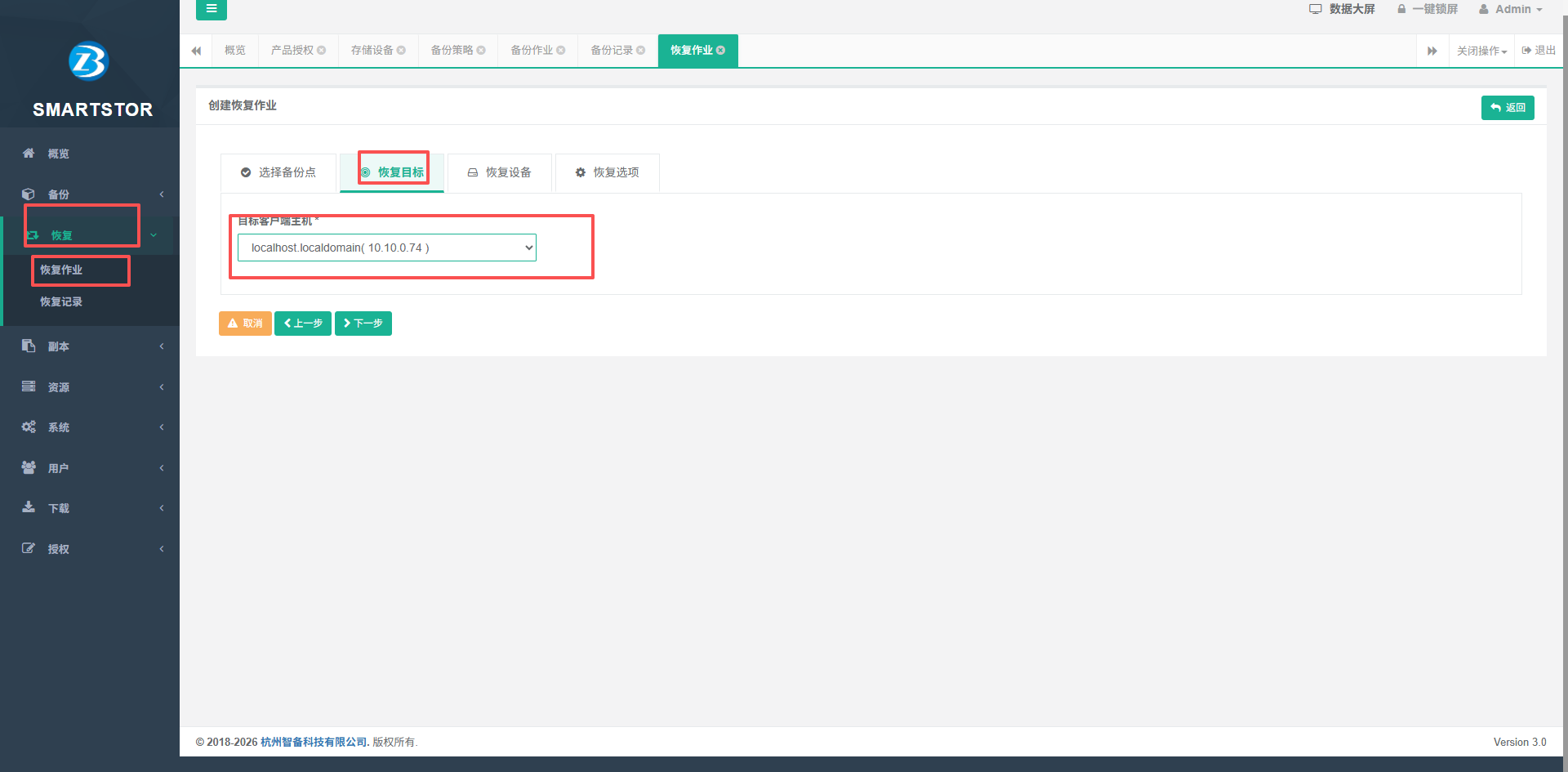
选择恢复目标:
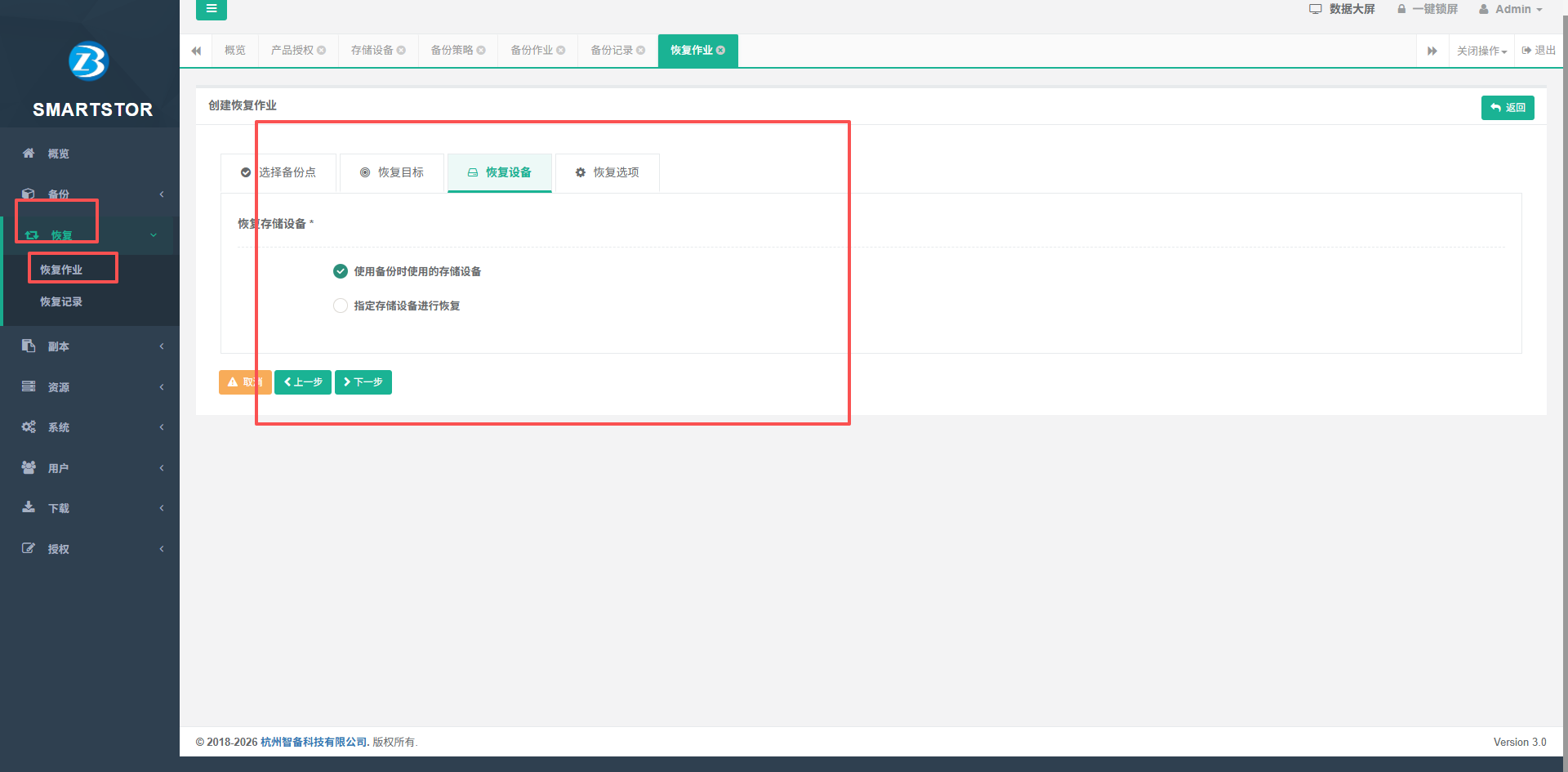
选择恢复设备
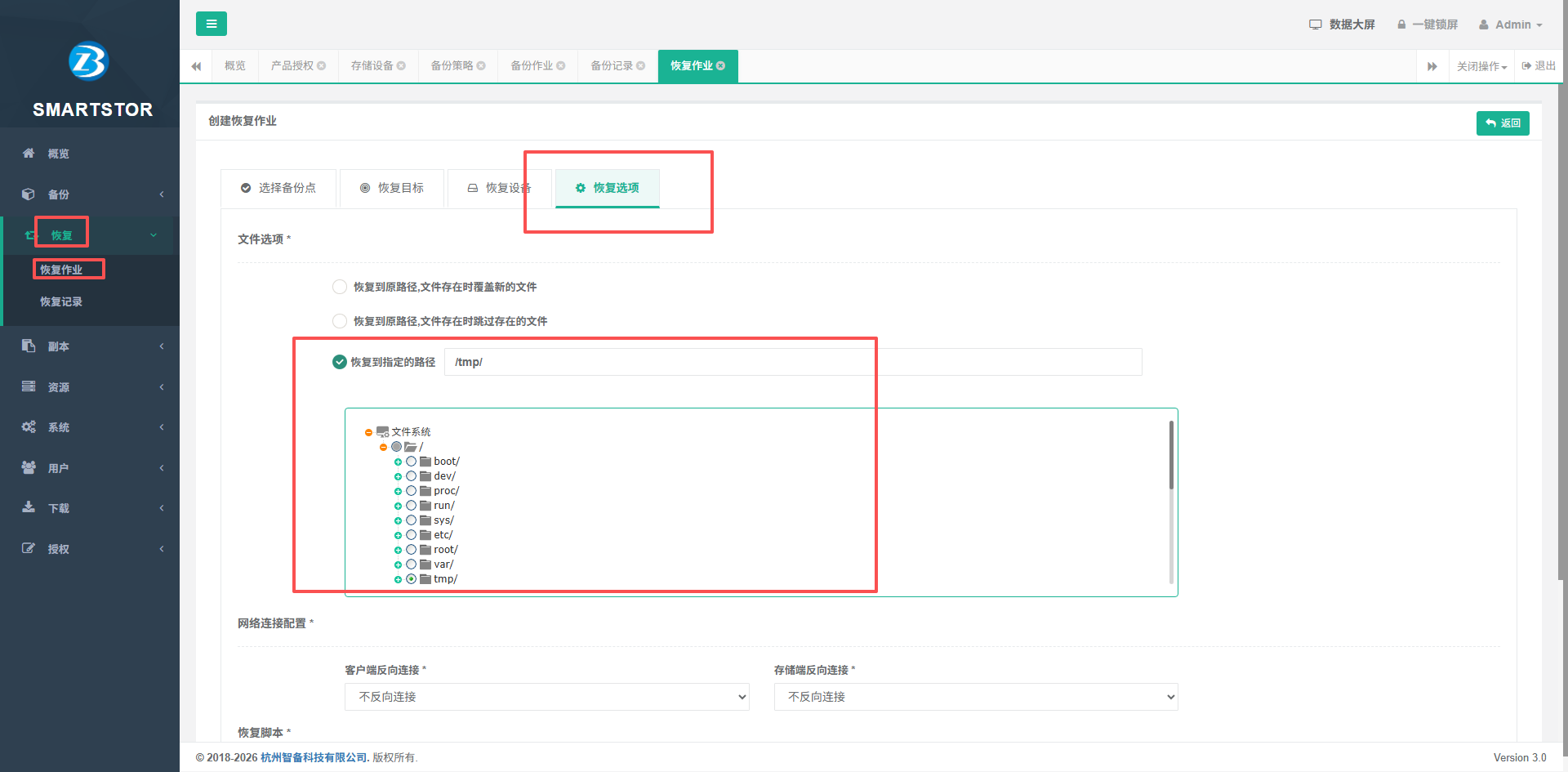
选择恢复选项
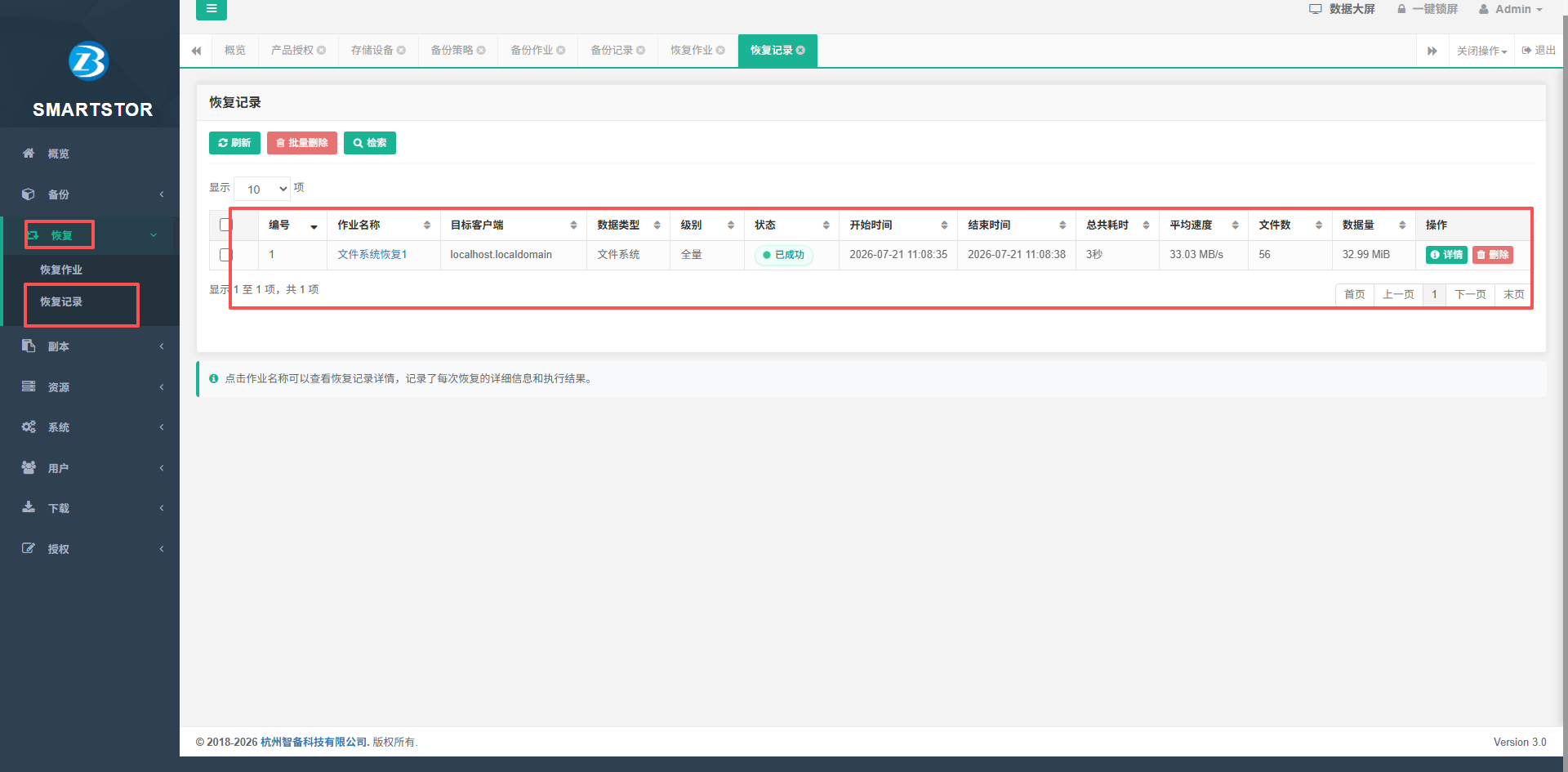
恢复完成后的记录:
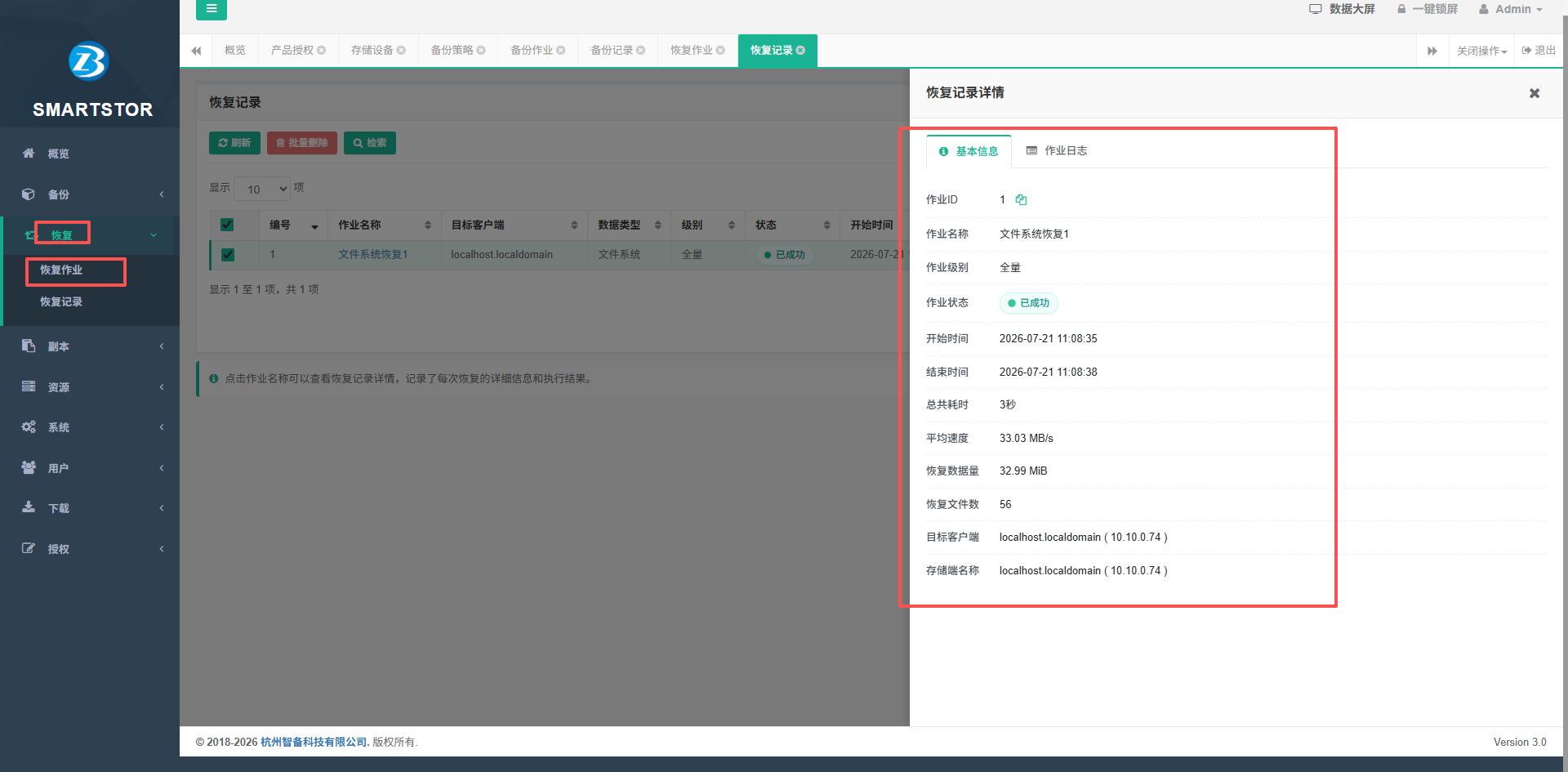
恢复详情:
在目录系统上查看恢复出来数据,如下图示:
到此简单完成了一次文件的备份和恢复测试。更多功能可查看其它文档。